始めるには
「プラン選択 ⇒ アカウント作成 ⇒ 支払い」
をするだけ
初心者でも手順通りにやれば
10分くらいで契約できる!

当サイトは、記事内にアフィリエイト広告を掲載しています。消費者庁が、2023年10月1日から施行した景品表示法の規制対象にならないよう、配慮して記事を作成しています。



始めるには
「プラン選択 ⇒ アカウント作成 ⇒ 支払い」
をするだけ
初心者でも手順通りにやれば
10分くらいで契約できる!
「レンタルサーバーを初めて契約するので、ミスしないか心配…」
「設定とか、何を選べばいいのか分かんなくなりそう…」
このような不安がある方、多いんじゃないでしょうか。
そこで、この記事では、
という方が、安心してレンタルサーバーを使い始められるよう、解説します!

サーバーの契約って聞くだけで、
難しそうで手が止まっちゃいます…

大丈夫、難しくないですよ!
画面の通りに進めるだけでOKです!

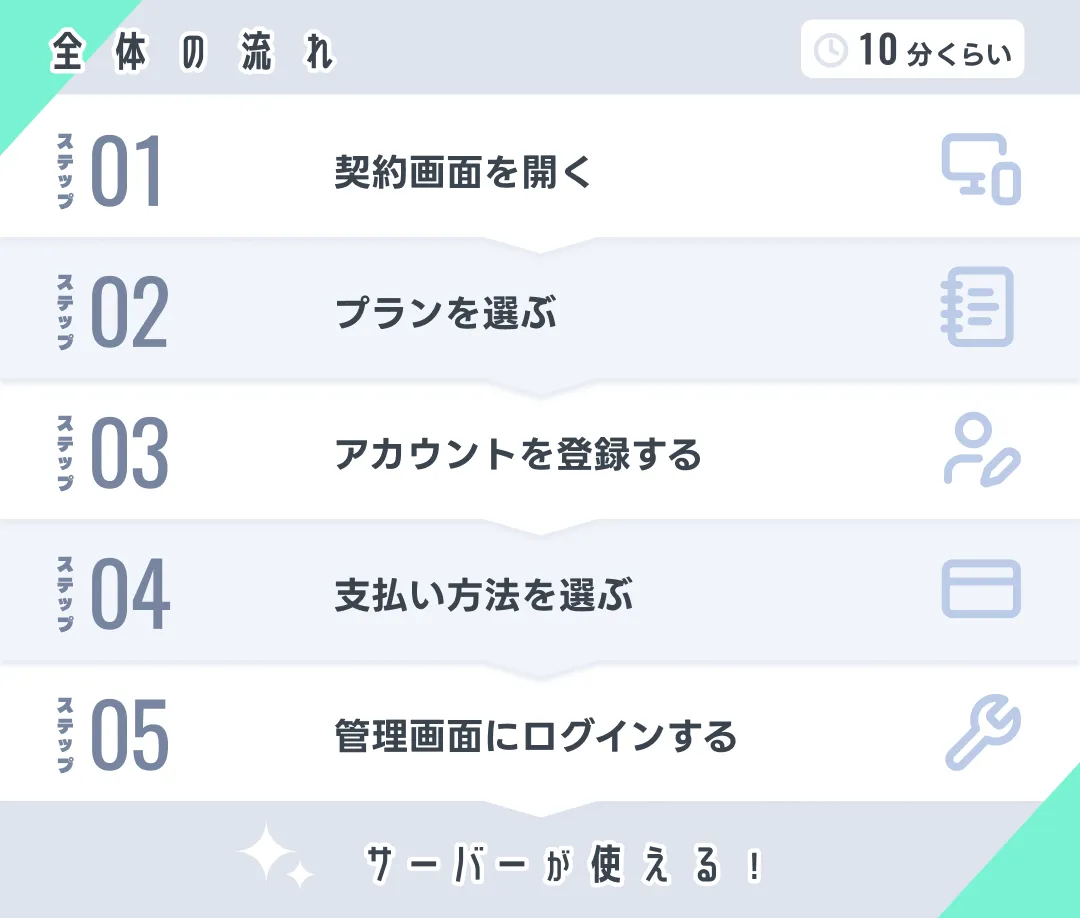
まずは、全体の流れを見てみましょうか
まずは、全体の流れを見ていきましょう。
という流れで進めていけばOKです。
図にすると↓のような感じですね。
まずは、WordPressなどの細かい設定をしなくても大丈夫ですよ。
必要なものは、次の2つです。
Gmail など「いつも使っているメールアドレス」があればOKです。
サーバーの支払いでこのような不安、ないでしょうか?
Conoha では、「Conohaチャージ(公式解説)」というものが用意されています。
Suica や WAON のように、「前払い形式で使える」支払い方法です。
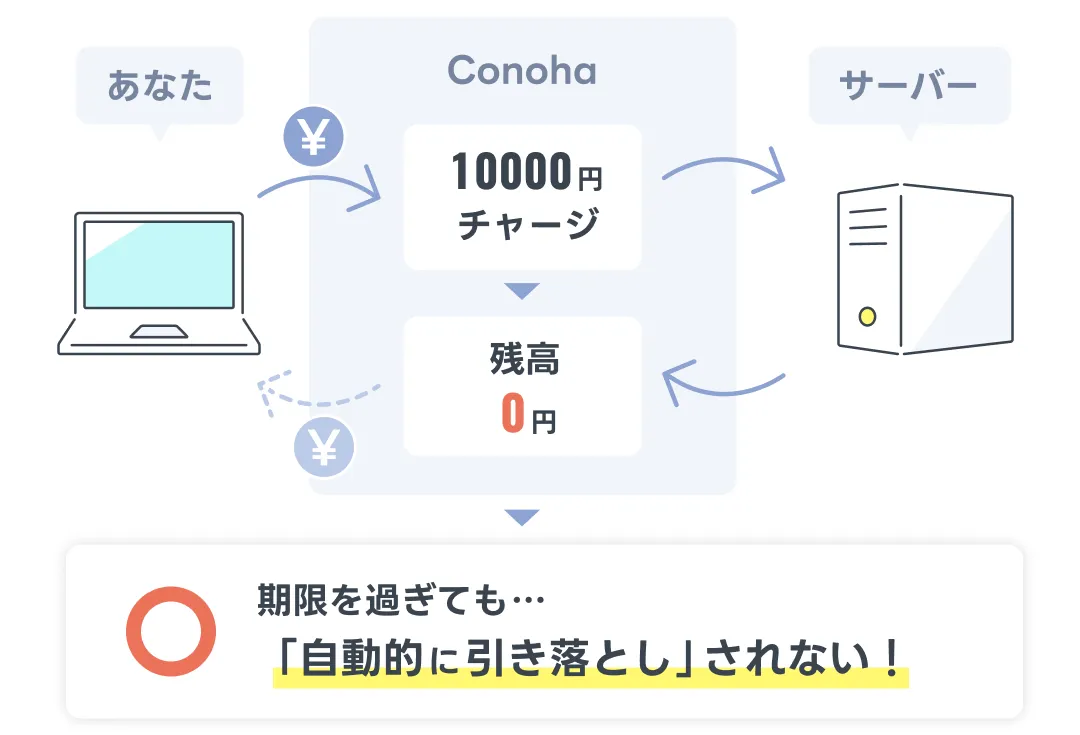
契約の期限を過ぎても、自動的に引き落としされないのが、大きなメリットです。
私自身、心配性な性格なので、このサイトもチャージで支払っています。
迷っている方は、こちらのチャージ方式にすると安心できます。

解約し忘れてずっと引き落とされるの、
地味に一番怖いですからね…

私も心配性なのでチャージ派です(笑)
これなら勝手に引き落とされないので、
安心して使えますよ!

Suica みたいに前払いできるなら、
使いすぎなくて安心ですね!
さっそく申し込み画面を開いてみます!
まずは、申し込み画面を開きましょう。
契約画面は、このような感じです。
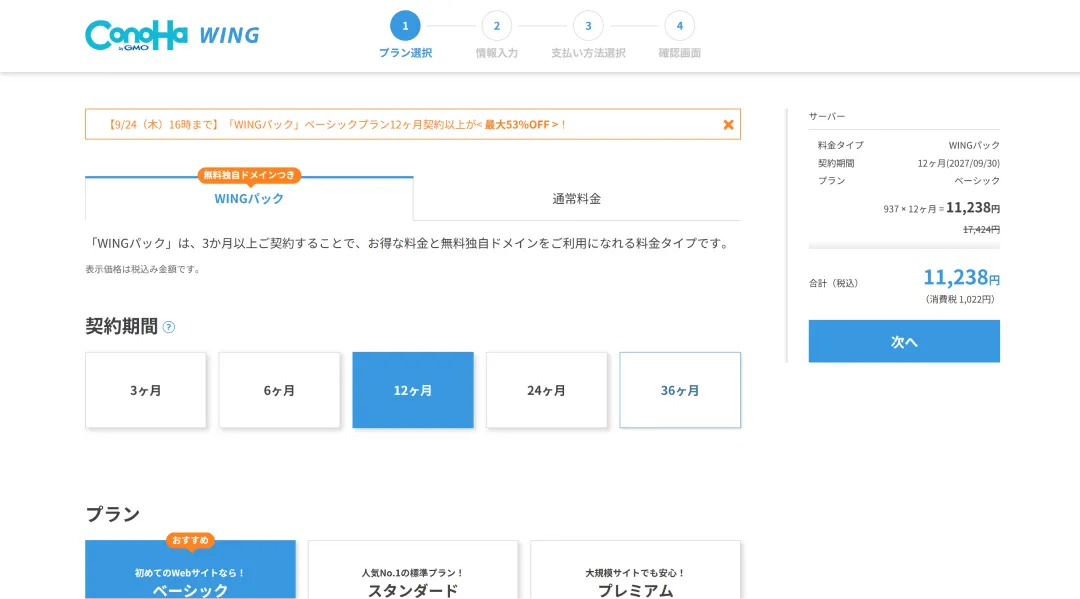
さっそく、↓のボタンをクリックして、画面を開きましょう。
ボタンを押して、申し込み画面が表示されたらOKです。
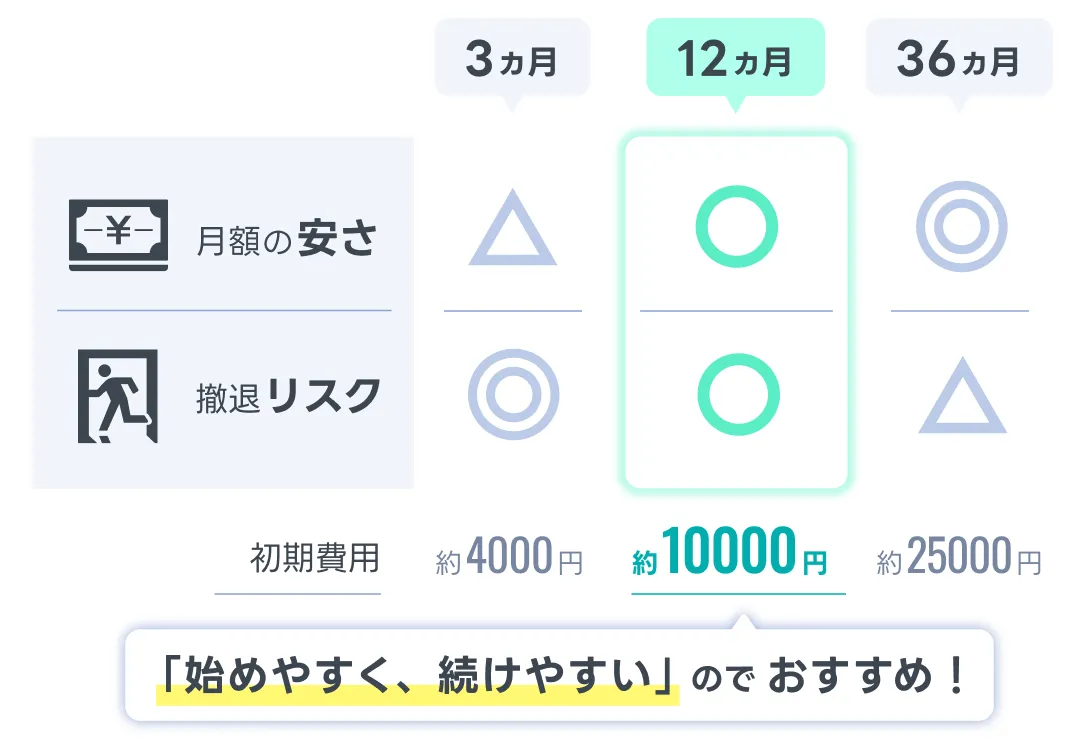
プランを選ぶ際に、「どれにすればいいんだろう?」と悩むかもしれません。
そんなあなたには、「ベーシック」で「12ヵ月」がおすすめです。
理由はシンプルです。
図にすると、↓のような感じです。
プランがたくさんあって、
どれを選べばいいか迷いますね
最初は一番コスパが良い、
ベーシックの12ヶ月で十分ですよ!
さっそく、プランの選択から始めていきましょう。
プランの選択は、6つのボタンを押せば完了です。
実際の動きは、↓のような感じです。
それでは、1つずつ、↓を見ながら操作してみましょう。

操作を終えて、↓の画面になっていれば、バッチリです。
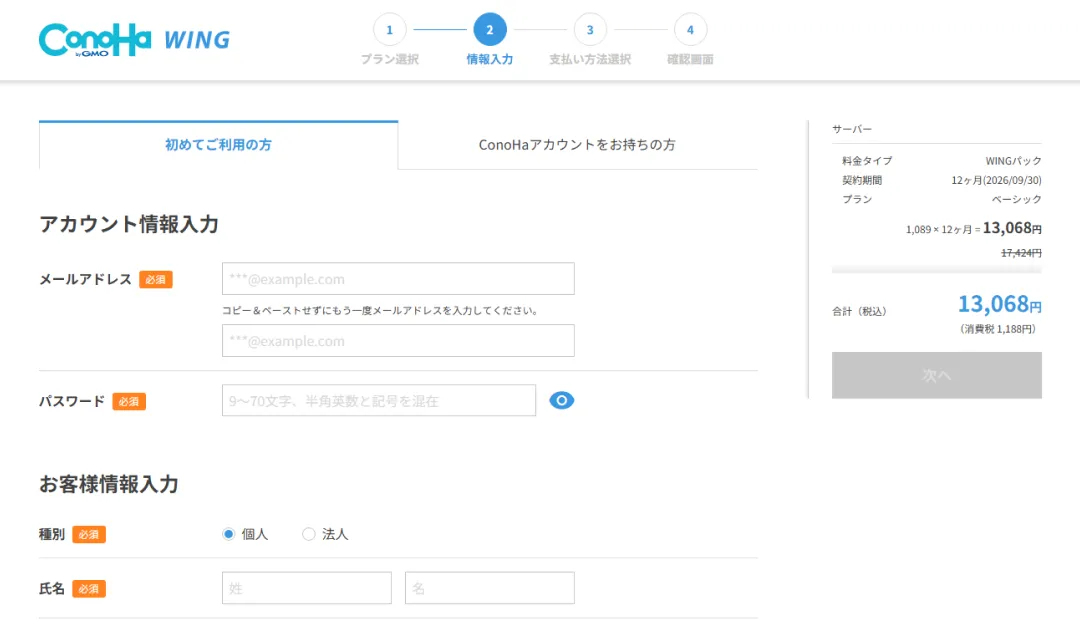
次は、アカウント登録です。
実際の動きは、↓のような感じです。
それでは、1つずつ、↓を見ながら操作してみましょう。

操作を終えて、↓の画面になっていれば、バッチリです。
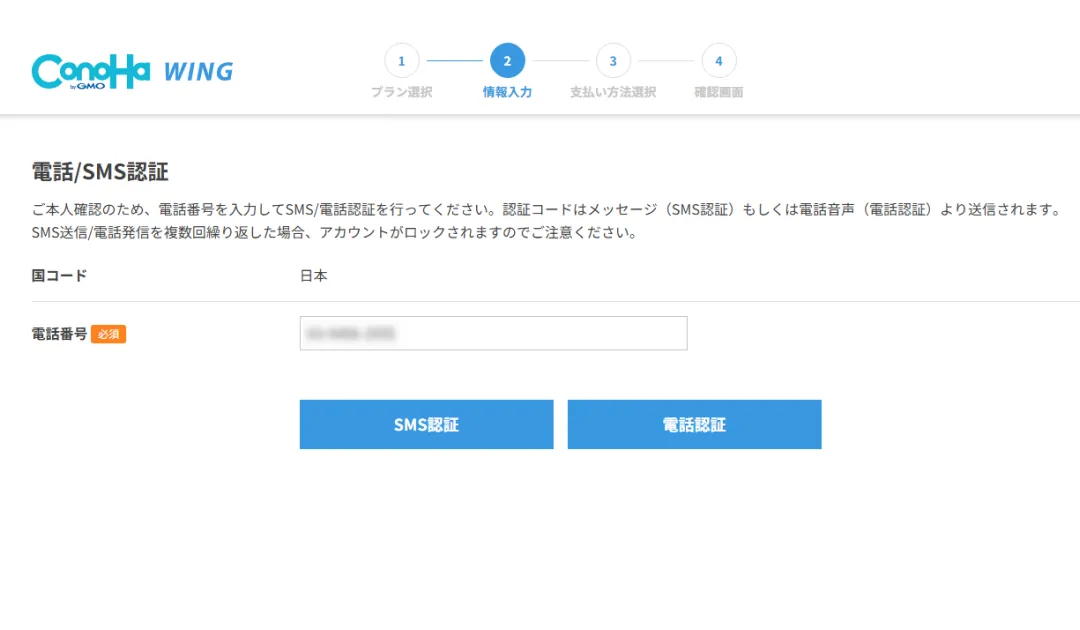
引き続き、アカウントの認証をしましょう。
本人確認のために、電話番号に「ショートメッセージ(SMS)」を送ります。
実際の動きは、↓のような感じです。
それでは、1つずつ、↓を見ながら操作してみましょう。

電話番号あてに、メッセージが届いたでしょうか?
「届くのに時間がかかっている」という場合もあるので、数分だけ待ちましょう。
操作を終えて、↓の画面になっていれば、バッチリです。
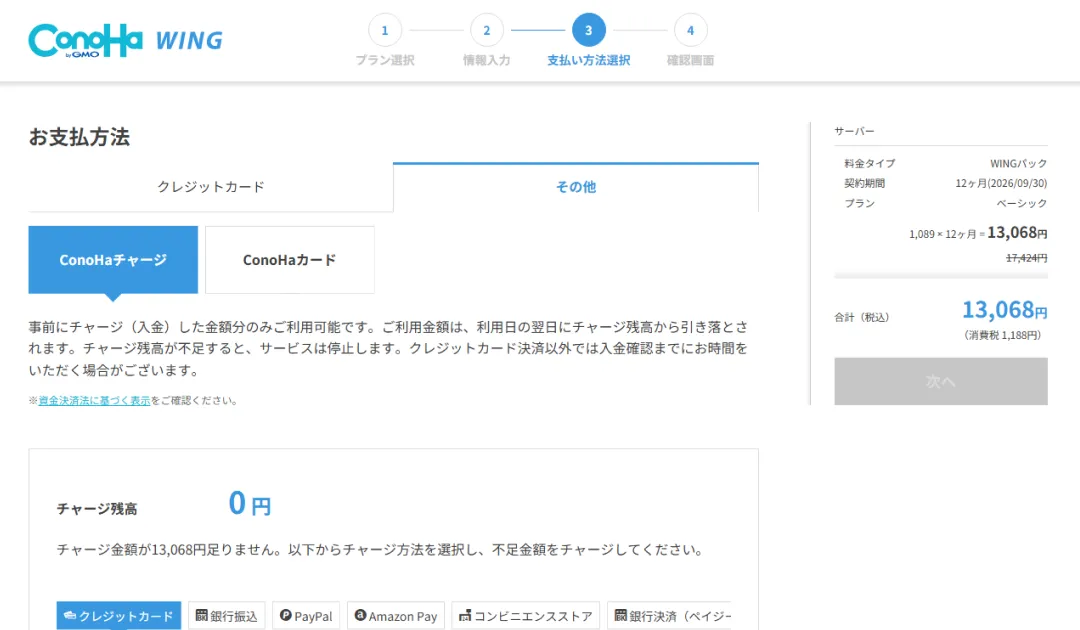
「ログイン」をのぞけば、これが最後の操作です。
実際の動きは、↓のような感じです。
それでは、1つずつ、↓を見ながら操作してみましょう。

操作を終えて、↓の画面になっていれば、バッチリです。
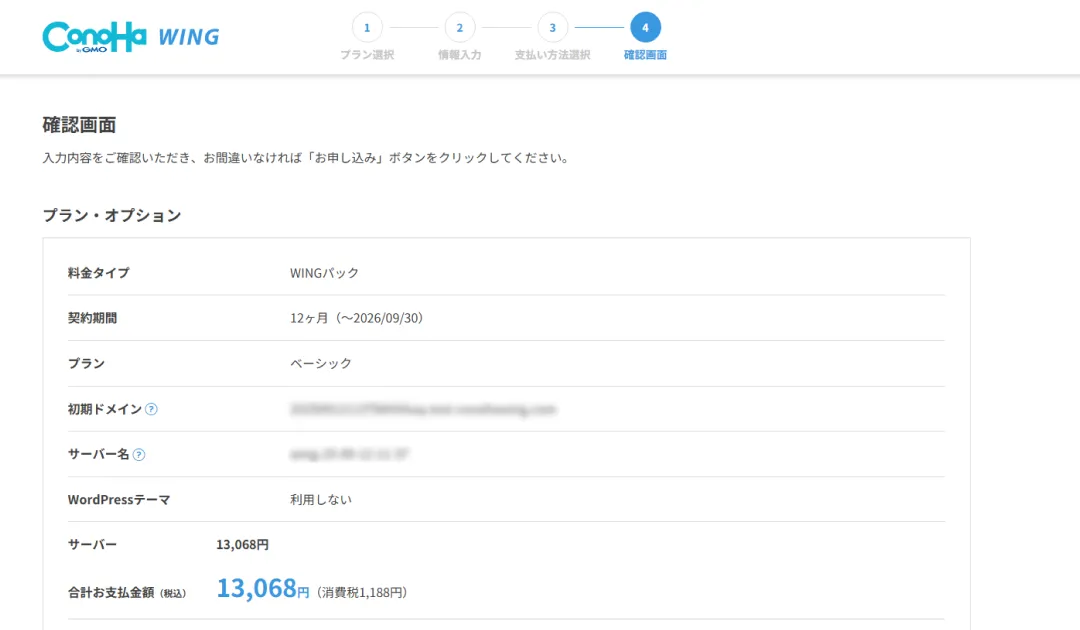
これまでの入力が表示されるので、確認してボタンを押しましょう。
実際の動きは、↓のような感じです。
それでは、1つずつ、↓を見ながら操作してみましょう。

操作を終えて、↓の画面になっていれば、バッチリです。
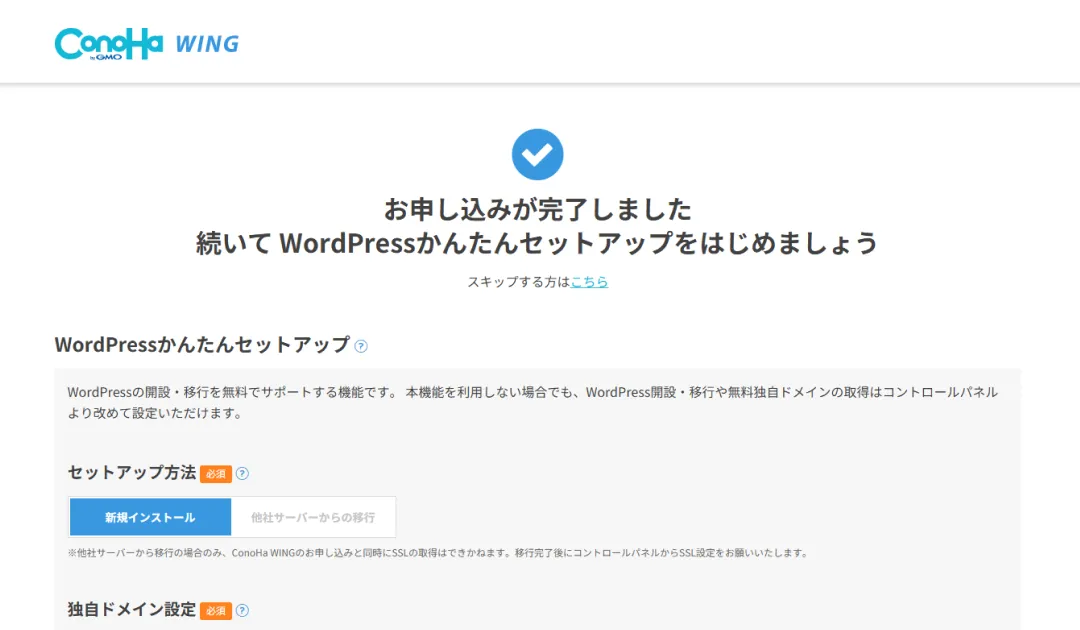
ふぅ〜!画面の通りにやったら、
迷わずに申し込みできました!
よく頑張りました!
一番の難所はもう突破しましたよ!
あとはログインするだけです!
思ったよりあっさり契約できましたね
さっそく管理画面を開いて、
確認してみましょうか
ログインする前に、先ほどの↓の画面について補足します。
ConoHaには、「WordPressかんたんセットアップ」という機能があります。
「質問に答えていくだけで、かんたんにWordPressの初期設定ができる」機能です。
この記事で解説すると長くなってしまうので、↓の記事で解説しています。
「すぐに WordPressを使いたい」という方は、この記事を見て設定を済ませましょう。
ここからは、実際に管理画面にログインしてみましょう。
まずは、「ConoHa ログイン画面」を開きます。
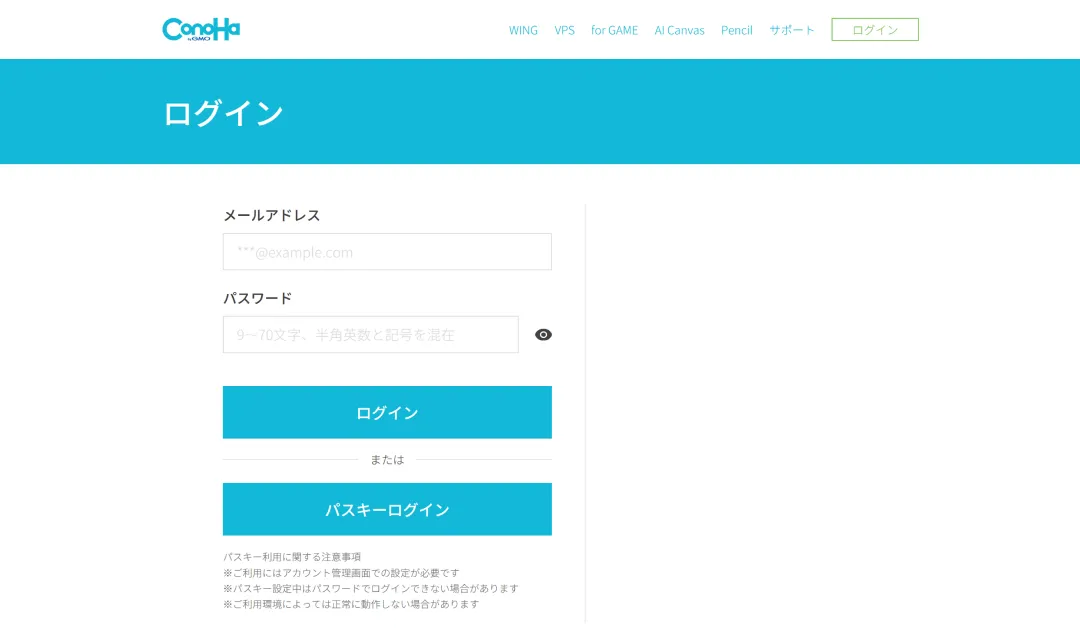
このような画面が開いたらOKです。
実際の動きは、↓のような感じです。
それでは、1つずつ、↓を見ながら操作してみましょう。

操作を終えて、↓の画面が表示されていれば、ログイン成功です。
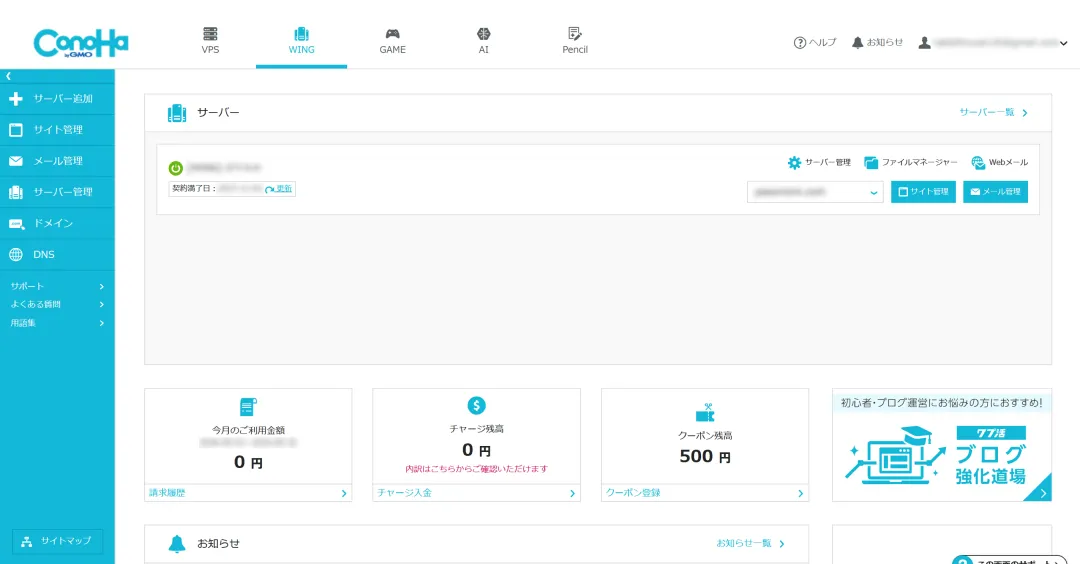

無事にログインできました!
自分のサーバーが持てて、
なんだかレベルアップした気分です!
お疲れさまでした!
大事なポイントをおさらいして、
次のステップへ進みましょう!
最初の関門をクリアして、
ちょっと先が楽しみになってきました…!
最後に、この記事でやったことを箇条書きでおさらいしましょう。
ここまで、ConoHaWING のサーバーを使えるようになりました。
ただ、より快適に使うためには、WordPress ・サーバーの設定をする必要があります。
最後に、これからやっていくべき作業をリストアップします。
基本的には、WordPress の設定を進めていくと良いと思います。
サーバー設定は、少し専門的な部分もあるので、すべてを理解するのは大変です。
なので、必要になったときに対応していくのがおすすめです。

普段は、デザイン・プログラミング・イラストなど、色々なものづくりをしています。初心者に教えたりもするWebサイト制作の人。
昔から独学で学ぶことが多く、無料の動画やWebサイトに助けられて受験を乗り越えたりスキルアップしてきました。自分がこれまで見ていたような「お金が無くても学べるコンテンツ」で、誰かのお役に立てれば幸いです。
スキルアップし続けたい人は、ぜひ一緒に学んでいきましょう!