

WordPress とは、
「複雑なWebサイトが
プログラミング無しで作れる」
無料アプリ的なもの!
【無料・初心者向け】WordPressとは?できることを解説
当サイトは、記事内にアフィリエイト広告を掲載しています。消費者庁が、2023年10月1日から施行した景品表示法の規制対象にならないよう、配慮して記事を作成しています。



「WordPress を調べたけど、よくわからない…」
「無料ってあるけど、本当?」
このような疑問を持つ方、多いんじゃないでしょうか。
そこで、この記事では、
- 副業でブログを作ってみたい!
- 個人のビジネス用サイトが欲しい!
という方が、WordPress をざっくり理解できるように解説します!

「無料」って聞いて飛んできました!
スマホからポチッと押せばすぐ完成ですか!

飛びつくスピードは満点ですが!(笑)
まずはどんな仕組みなのか見ていきましょう

タダほど怖いものはないと言いますし
裏がないか見届けておきます
どんなアプリ?
公式サイトはこちら
WordPress は、「無料で公開されているサーバー用アプリ」です。
これを使うと、ブログやWebサイトが簡単に作れるようになります。
↓が、「WordPress の公式サイト」ホームページです。
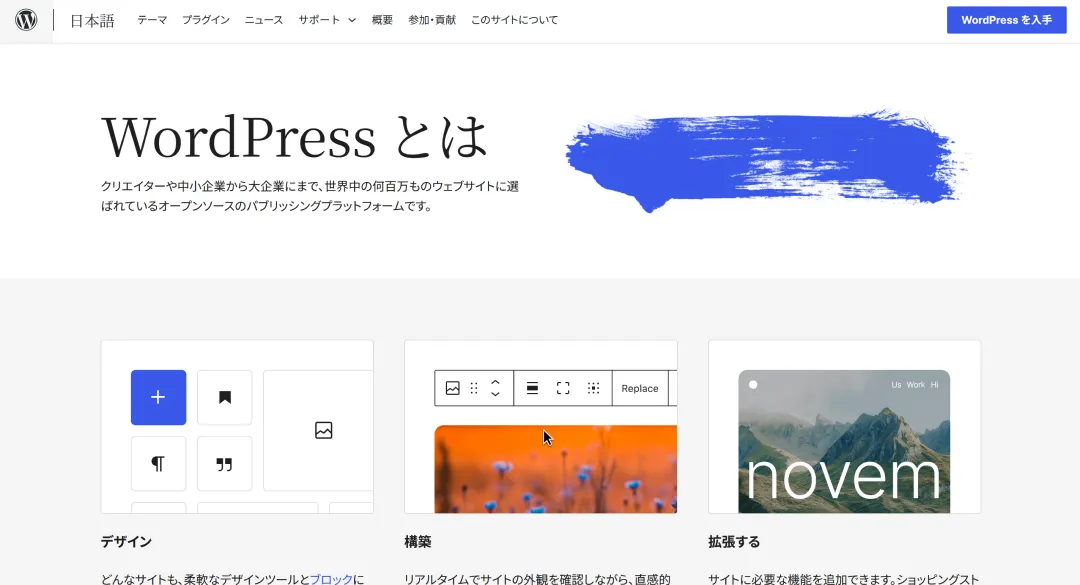
「WordPressとは」と書いているんですが、横文字が多くてだいぶ分かりにくい…。
なので、図解でザックリと説明していきますね。
サーバーに入れる「土台」の無料アプリ
WordPress は、Webサイトの「土台」となる無料アプリです。

「どんなところが土台なのか?」というと、次のような機能です。
- お知らせやブログ記事を「たくさん投稿して管理できる」機能
- 会社概要や問い合わせなど「決まったページを管理できる」機能
- 拡張して「新しい機能を追加できる」機能
ひとことで言えば、ブログやWebサイトを「管理しやすくする土台」。
通常、自分のパソコンではなく、「サーバーに入れて」使うものです。
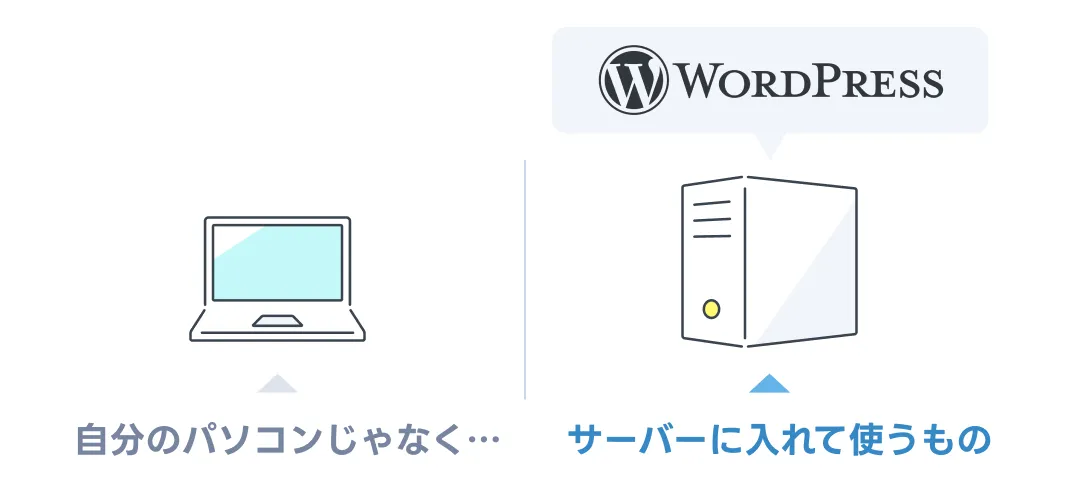
まずは、ここをおさえておけばバッチリです。
WordPress「は」無料
ここで1つ、残念なお知らせがあります。
それは、「無料は WordPress だけ」ということです。
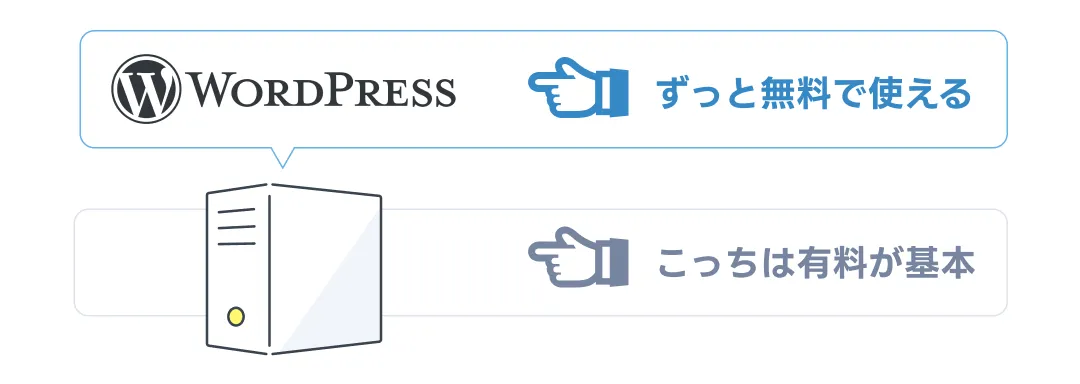
WordPress というアプリを入れるために、基本有料のサーバーが必要になります。
スマホアプリを入れるのに、スマホの契約が必要なのと一緒ですね。

完全無料だと思って喜んでいたのに
やっぱりお金がかかるんですか…!
アプリ自体はずっと無料ですよ!(笑)
ネットに置く場所代だけ必要なんです

本体は0円で配られているけれど
通信プランの契約は必要なやつですね…
管理画面があるから編集しやすい
とはいえ、「なぜ、お金をかけてまで使うのか?」と思っちゃいますよね。
わかりやすいメリットが、「管理画面」です。
これがあることで、記事などの編集が楽になります。
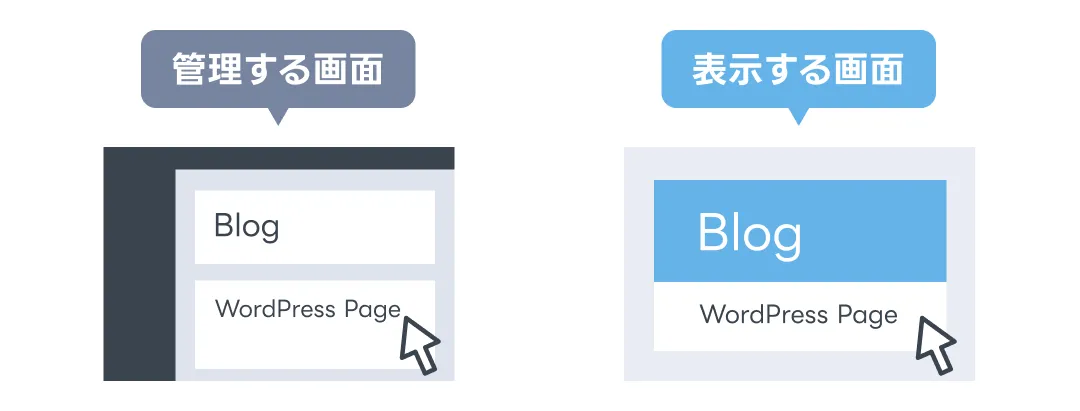
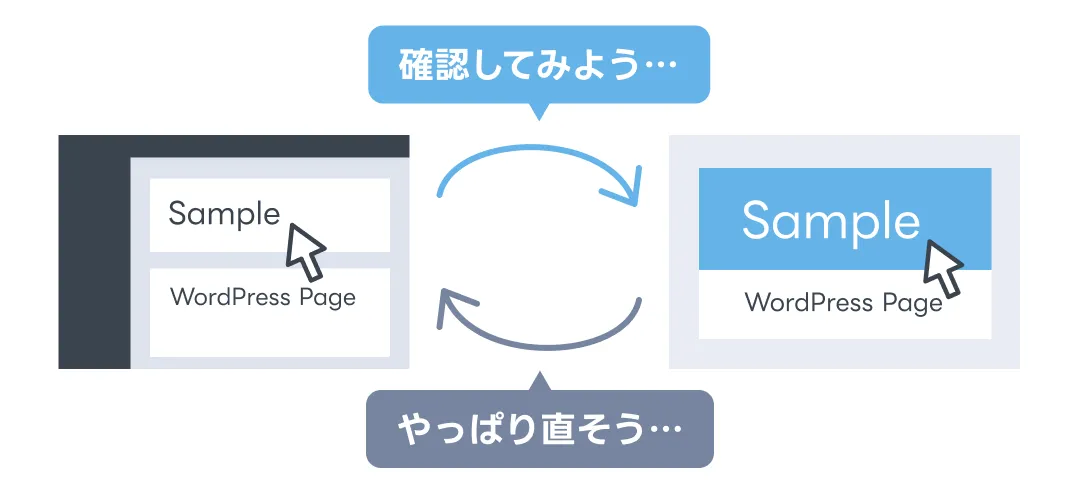
図のように、WordPress は「管理する画面」と「表示する画面」が分かれています。
この2つの画面を、行ったり来たりして、操作していきます。
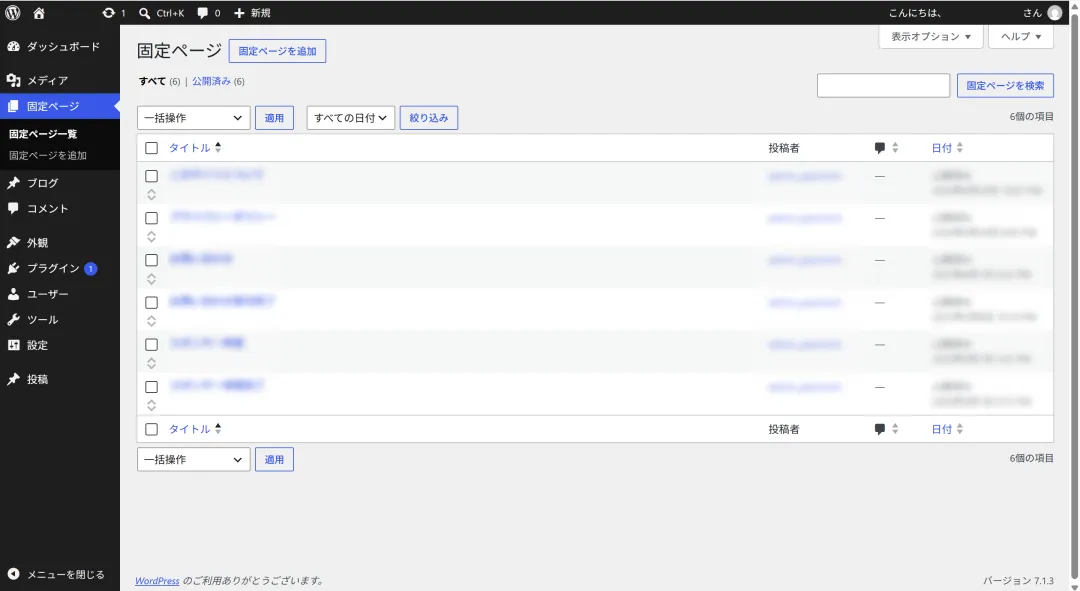
「図だけだとイメージしにくい」かもしれないので、スクショも載せます。
↓が実際の「管理画面」です。
↓が、「表示画面」です。(初期状態なので驚きの白さ)
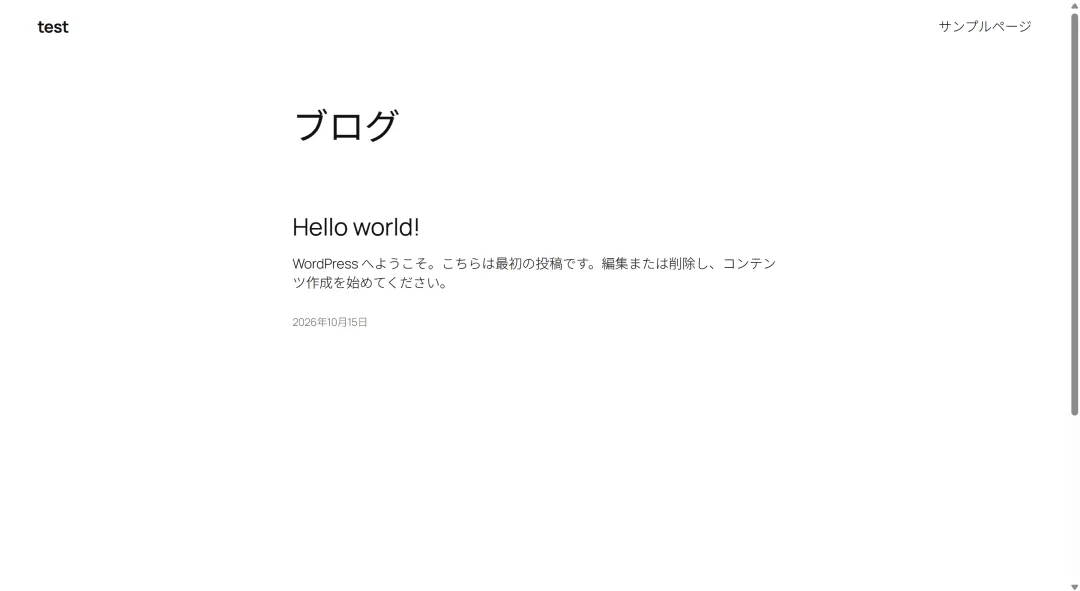
とりあえず、「プログラミング不要で直せちゃう」のが、便利なところです。
何ができるのか?
「ブログ」が作れる
もしあなたが、「ブログを作りたい!」としましょう。
その場合、おそらく WordPress を使うのが一番早いです。
サンプルのために、30分程度で作成したブログが↓です。
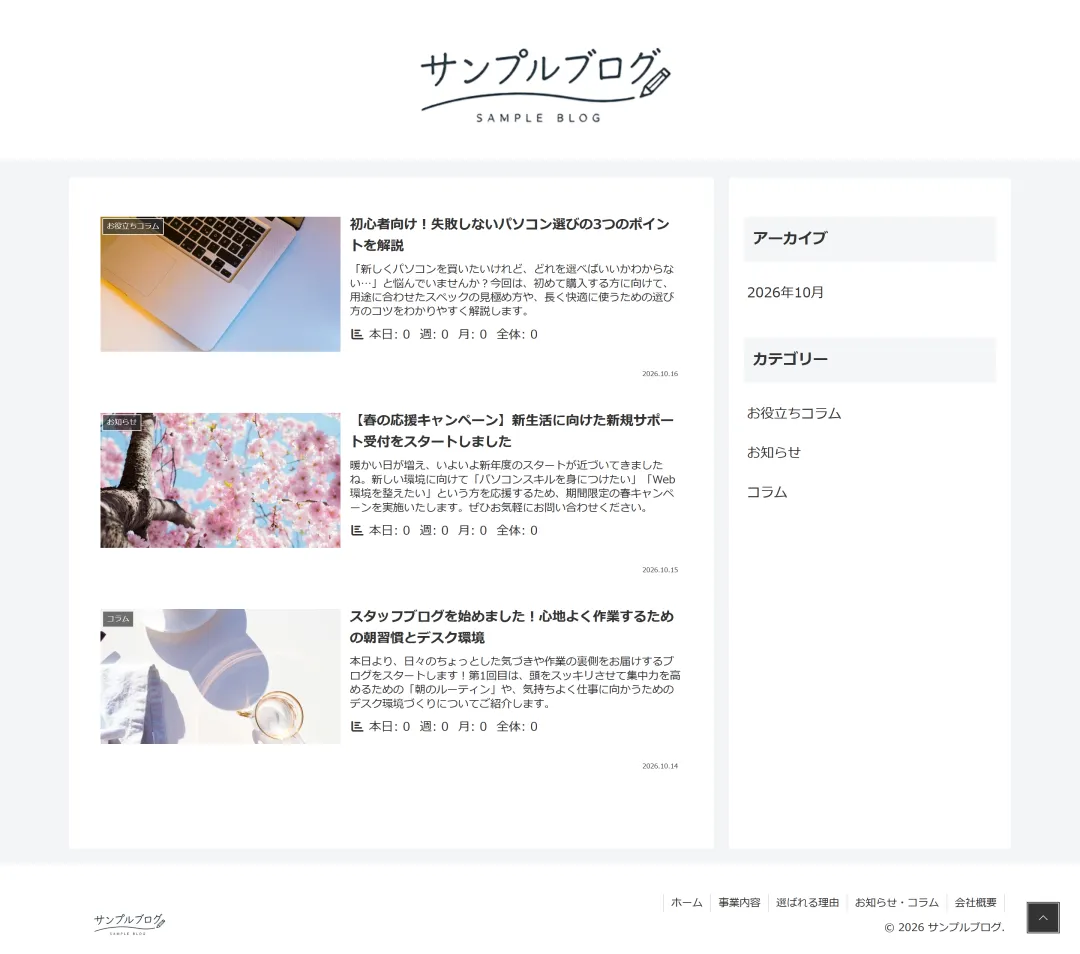
無料の「着せ替えテーマ」みたいなものを使っているので、デザイン不要です。
膨大な種類のテーマがネット上に転がっているので、好きなものを選べます。
使ったテーマは、「Cocoon(コクーン)」。
「会社・お店のサイト」も作れる
「会社の公式サイトが欲しい!」という場合もOKです。
もちろん、「会社やお店っぽい」サイトも作れちゃいます。
サンプルのために、1時間足らずで作成した、企業サイトが↓です。
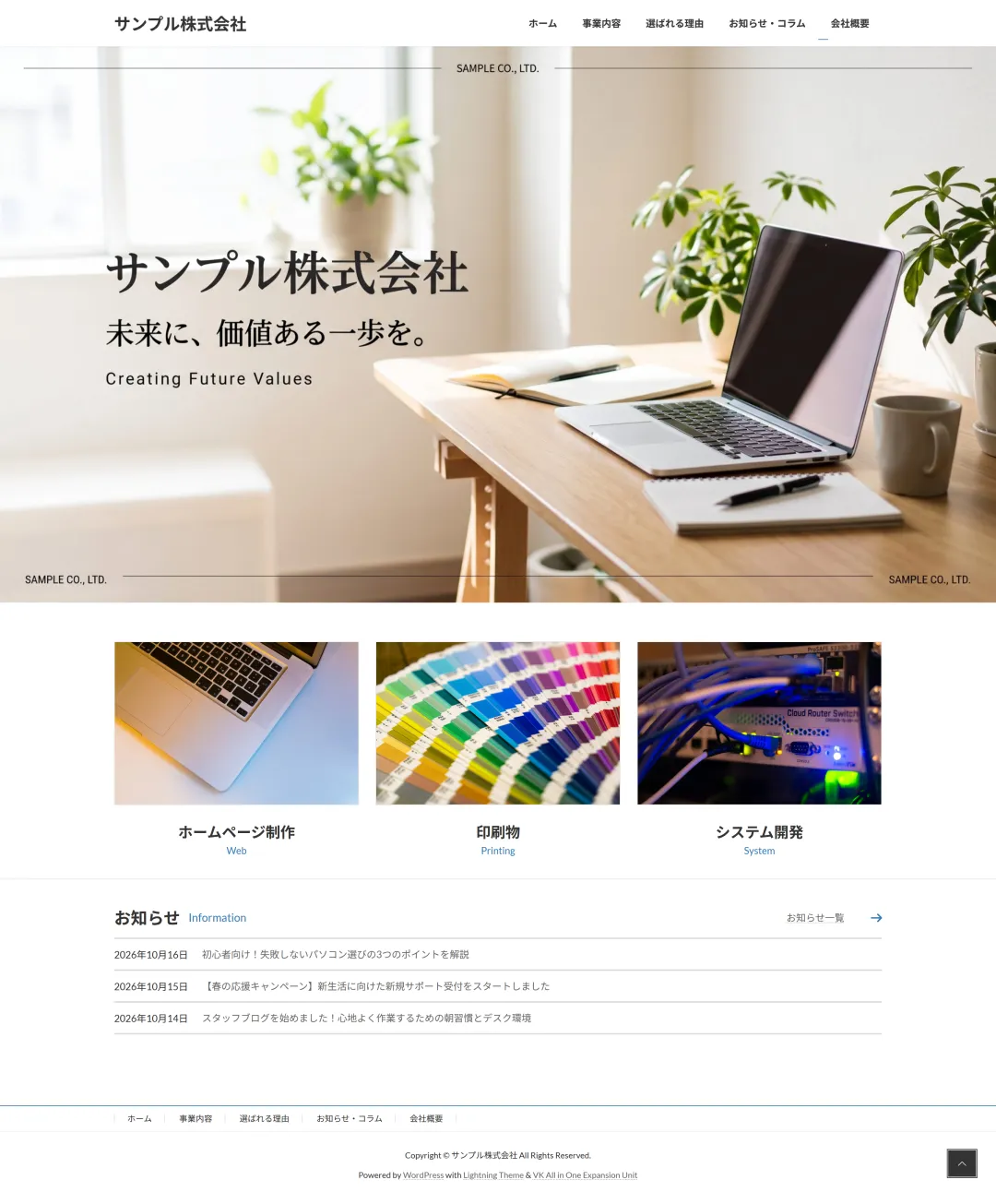
こちらは、「細かいカスタマイズが可能な、無料の着せ替えテーマ」を使っています。
使ったテーマは、「Lightning(ライトニング)」。
「PHP」ありなら、なんでも作れる
ここまでは、「着せ替えテーマ」を使ったサンプルでした。
じゃあ「決まったものしか作れないじゃないか」というと、そうではありません。
「PHP」というプログラミング言語を使えば、何でも作れます。
例えば、↓のような複雑なデザインのサイトも作れます。
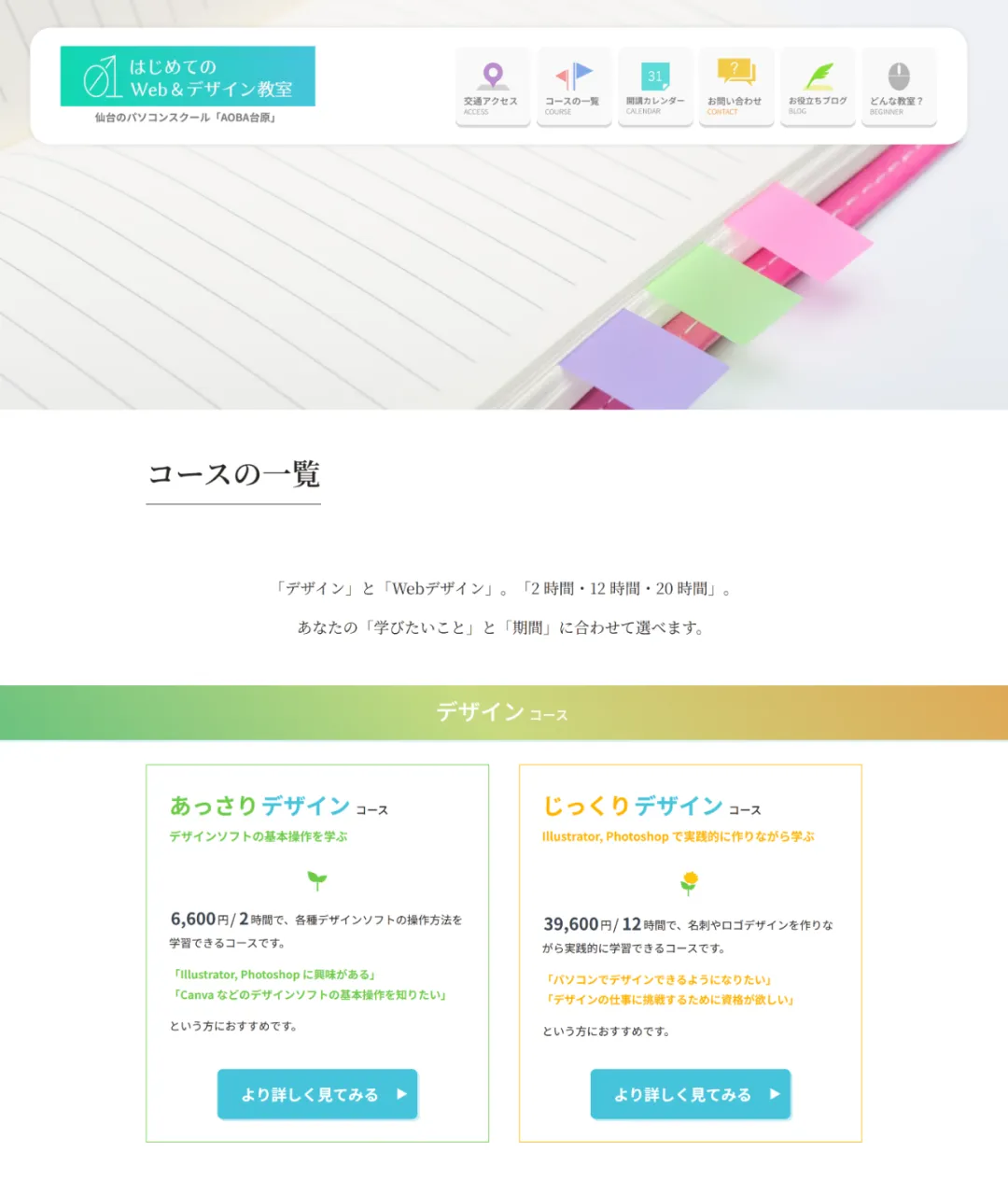
そして、今あなたが見ているこのサイトも、「WordPress+PHP」で作りました。
簡単に作ろうと思えば、簡単に作れる。
凝ったものを作ろうと思えば、凝ったものができる。
それが、WordPress を使うメリットです。
テーマを着せ替えるだけなら
今日からプロを名乗れそうです!

名乗るのはまだ早いかな(笑)
でも最初はテンプレートで十分ですよ
PHPの文字は見なかったことにして
私は着せ替えだけを愛でておきます
note の方がいい?
「目的で選ぶ」診断チャート
最近は、「note」がとても流行っています。
note:会員登録するだけで、すぐ文章を書いて発信できる、SNS感覚のWebサービス
WordPress と似ているために、「どっちを使えばいいのか分かりにくい」です。
そこで、簡単に診断できるチャートを用意しました。
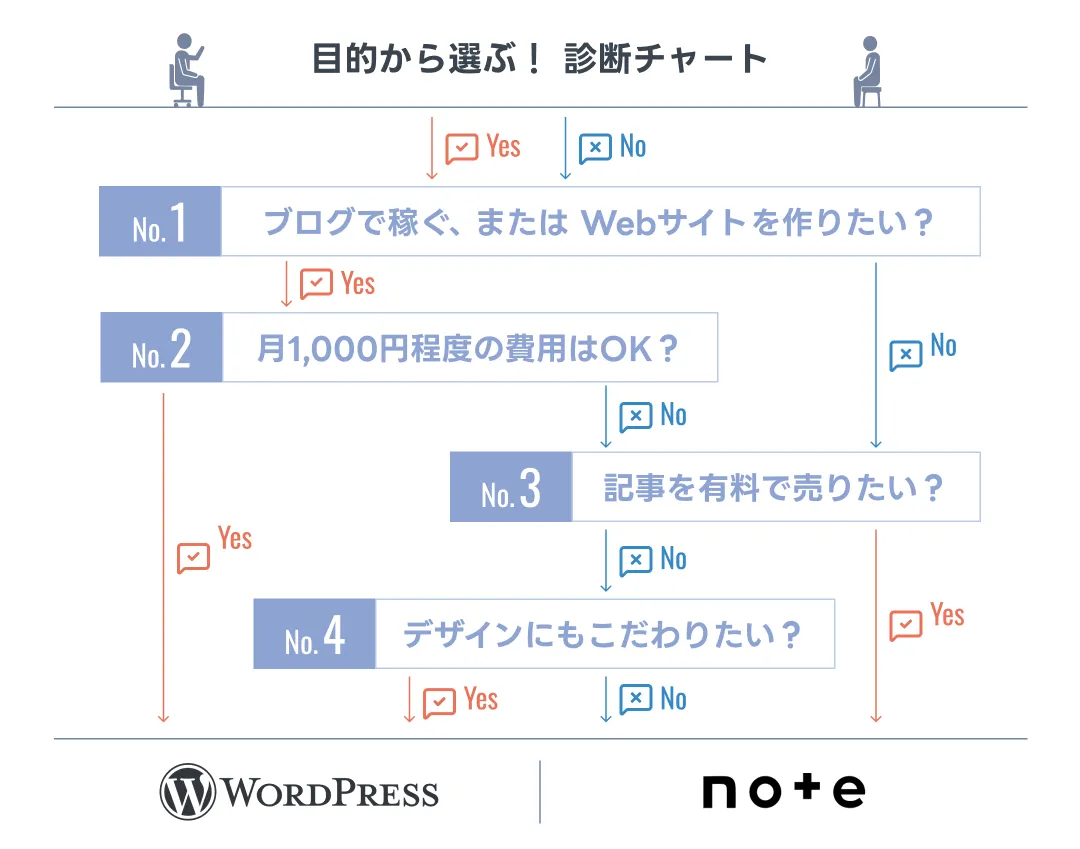
それぞれ強みが異なるので、自分に合ったものを選びましょう。
「コスパで見る」比較表
次は、note と WordPress を表形式で比較してみます。
| 項目 | note | WordPress |
|---|---|---|
| 費用 | ◎完全無料 | ◯月1,000円ほど |
| 手軽さ | ◎登録後すぐ書ける | △初期設定が必要 |
| 稼ぎ方 | ◯有料記事の販売のみ | ◎広告収入・なんでも可能 |
| デザイン | △シンプル固定 | ◎自由自在 |
| 所有権 | △運営会社のもの | ◎一生自分の資産 |
| おすすめ用途 | 日記・記事販売 | ブログ・Webサイト |
あなたの用途では、「どっちの方がコスパが良いのか?」参考にしてみてください。
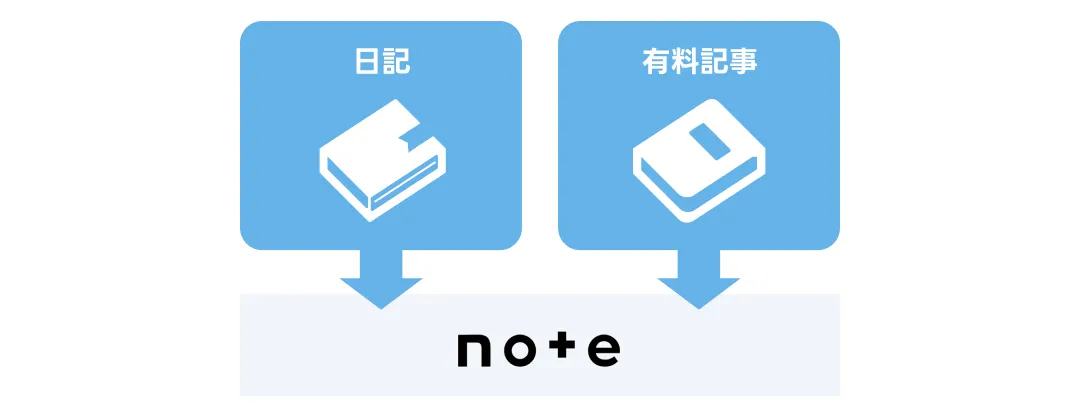
「日記・有料記事」なら note
note を使うメリットには、この3つがあります。
- サーバー代0円 / 初期設定なし
- note内の読者に見つけてもらいやすい
- 記事を有料(100円〜)で直接販売できる
「日記」「有料記事」なら note を選ぶのがおすすめです。
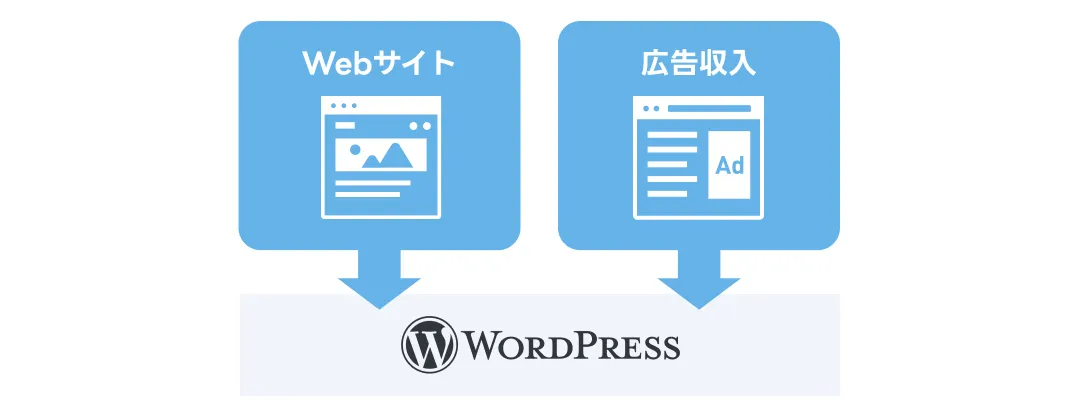
「Webサイト・広告収入」は WordPress
一方、WordPress を使うメリットには、この3つがあります。
- アフィリエイト広告やアドセンスを自由に貼れる
- アカウント削除のリスクがゼロ
- 自分だけの看板(○○.com)が手に入る
「Webサイト」「広告収入」なら WordPress を選ぶのがおすすめです。

自分だけの城が手に入るって聞くと
すっごくワクワクしてきますね!
誰にも消されない自分のサイトですから
愛着もどんどん湧いてきますよ
月千円で持てるマイホームですね
家賃滞納しないように頑張ります
WordPress を始めるには?
必要なものはたったの2つだけ
始めるのに必要なものは、
- データの置き場所:「サーバー」
- サーバーの住所:「ドメイン」
の2つだけです。
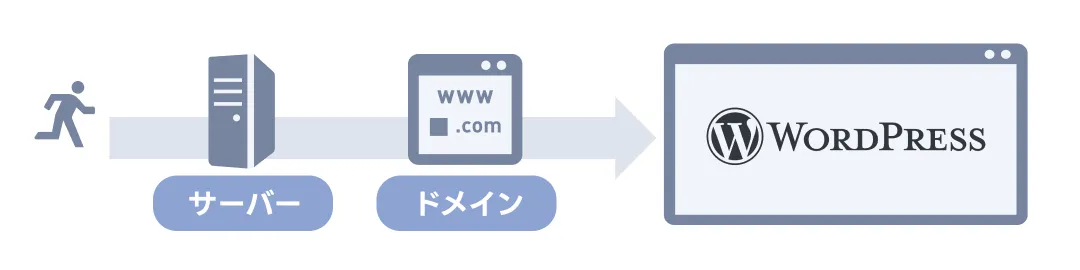
WordPress 本体は、何度でも無料です。
つまり、この2つさえあれば、 すぐに自分のサイトが作れちゃいます。
すべて自動で揃えるのが最速
「そうはいっても、設定が面倒くさそう…」と思っている方。
朗報です。
最近のレンタルサーバーには、自動的に設定をしてくれる機能があります。
ほとんどのレンタルサーバー会社にあるので、正直どこを選んでもOKです。
例えば、このサイトを動かしている「ConoHa」のサーバーなら、
「サーバーとドメインを半自動で設定してくれる」という機能があります。
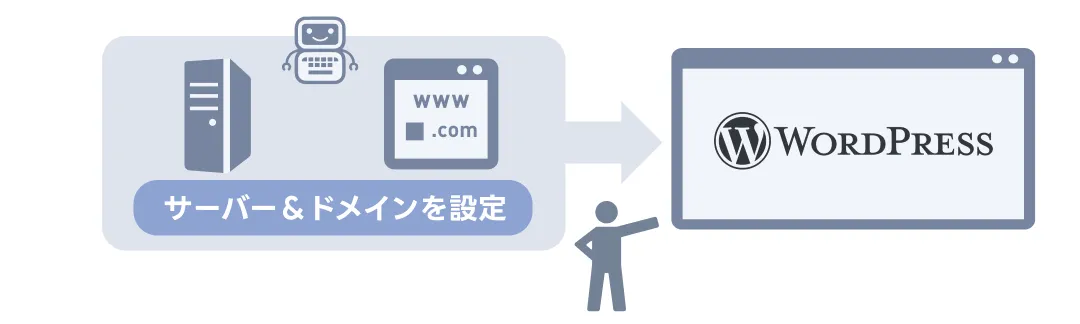
画面に沿ってボタンをポチポチすれば、あとは勝手にやってくれます。
とはいっても、最初は「なにかを間違えて壊したら不安…」だと思います。
私も最初はそうでした。
そこで、初心者向けに「サーバーの契約手順を解説した記事」が、↓です。

「昔の自分は、ここで不安になるな~」という点を、ピックアップして解説しています。
ぜひ、この記事も活用してみてください。(多分これが一番早いと思います)
画面の案内に沿って進めるだけなら
ゲームの初期設定感覚でいけそうです!
難しそうなイメージですが、
ガイド通りに進めれば迷いませんよ
まとめ
ここまでの内容の振り返り
最後に、大切なポイントをおさらいします。
- どんなアプリ? → サイトの土台になる無料アプリ
- 何ができる? → ブログ・会社のサイト・なんでも(頑張れば)
- note がいい? → 「Webサイト・広告収入」なら WordPress
- 始めるには? → サーバーとドメインを用意するだけ
難しい知識を覚えるより、便利な仕組みに頼るのが一番の近道です。
焦らずマイペースに、 自分だけのWebサイトを育てていきましょう。
着せ替えが無限にあるなら
来年までデザイン選びで迷えそうです!
本題に入ってください!(笑)
最初は定番のテーマで十分ですよ
来年まで待っていられないですね…
私は定番のやつで先に作っておきます
合わせてよく読まれています


-
 この記事を書いた人うさくら
 -
普段は、デザイン・プログラミング・イラストなど、色々なものづくりをしています。初心者に教えたりもするWebサイト制作の人。
昔から独学で学ぶことが多く、無料の動画やWebサイトに助けられて受験を乗り越えたりスキルアップしてきました。自分がこれまで見ていたような「お金が無くても学べるコンテンツ」で、誰かのお役に立てれば幸いです。
スキルアップし続けたい人は、ぜひ一緒に学んでいきましょう!
RANKING
OFFICIAL PARTNERS 公式スポンサー
協賛枠のお申し込み ↗