
やることは、
「ドメイン・ユーザー名・パスワード」
の3つを決めるだけ!
初心者でも手順通りにやれば
5分くらいで設定できる!

当サイトは、記事内にアフィリエイト広告を掲載しています。消費者庁が、2023年10月1日から施行した景品表示法の規制対象にならないよう、配慮して記事を作成しています。



やることは、
「ドメイン・ユーザー名・パスワード」
の3つを決めるだけ!
初心者でも手順通りにやれば
5分くらいで設定できる!
ConoHa WING を契約したけど…
「WordPress の初期設定がわからない…」
「ドメインについて理解できていないので不安…」
このような不安を持つ方、多いんじゃないでしょうか。
そこで、この記事では、
という方が、WordPress を簡単にセットアップできるよう、解説します!

契約が終わって満足して、
画面を閉じそうになりました…

ちょっと待って!(笑)
あと3つだけ決めていきましょう!

あぶないところでした…
まだゴールじゃなかったんですね
ConoHa を契約し終わったあと、↓のような画面が開いていると思います。
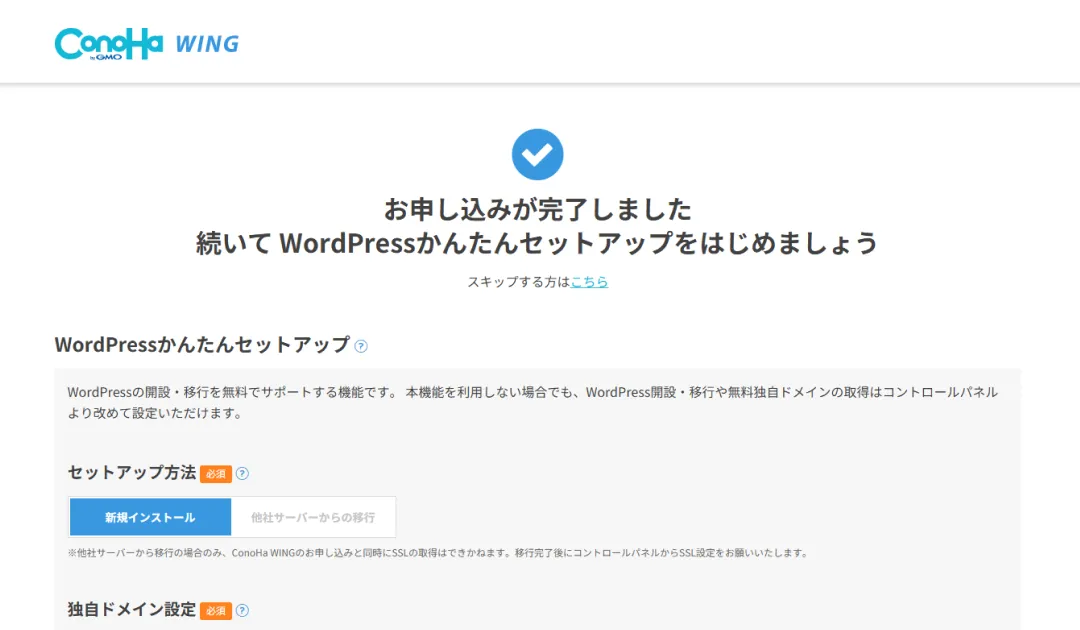
この画面は、後から出すことはできないため、開いたままにしておきましょう。
この画面が出ていない方は、↓の記事から ConoHa の契約を済ませましょう。
まずは、全体の流れを見ていきましょう。
という流れで進めていけばOKです。
まずは、1つずつ必要なものを決めていきましょう。
ドメインは、「サーバーの住所」のようなものです。
ネットを見ている人に「サーバーがどこにあるのか」を伝えることができます。
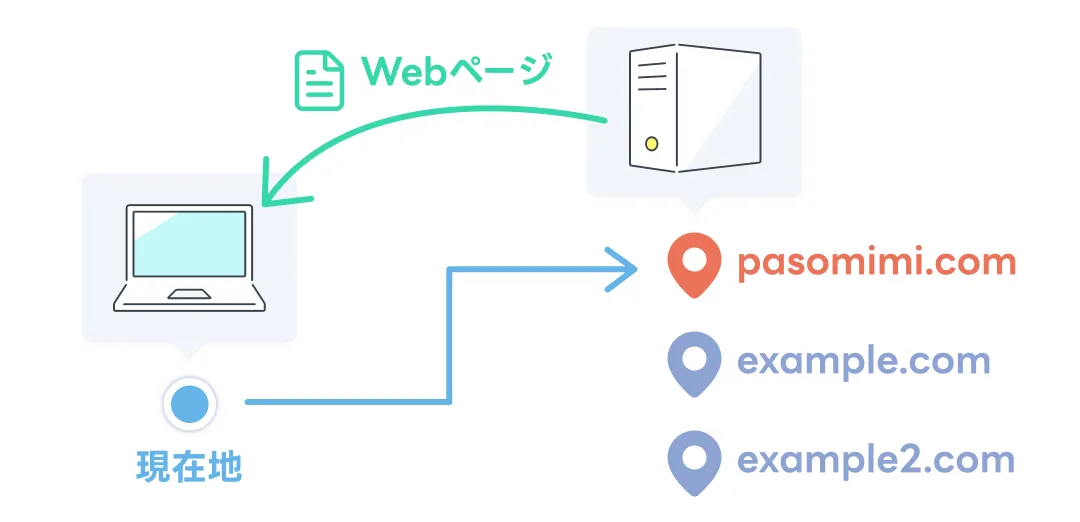
↑の図のように、目的地にたどり着いて、Webページをもらう感じのイメージです。
ひとまず、「サーバーの場所を決める」と理解しておけばOKです。
なぜ、ドメインについての説明をしたのか?
というと、1つ気を付ける点があるからです。
それは、「ドメインは被ってはいけない」という点です。
当たり前ですが、Google が既に場所を取っている所に、割り込むことはできません。
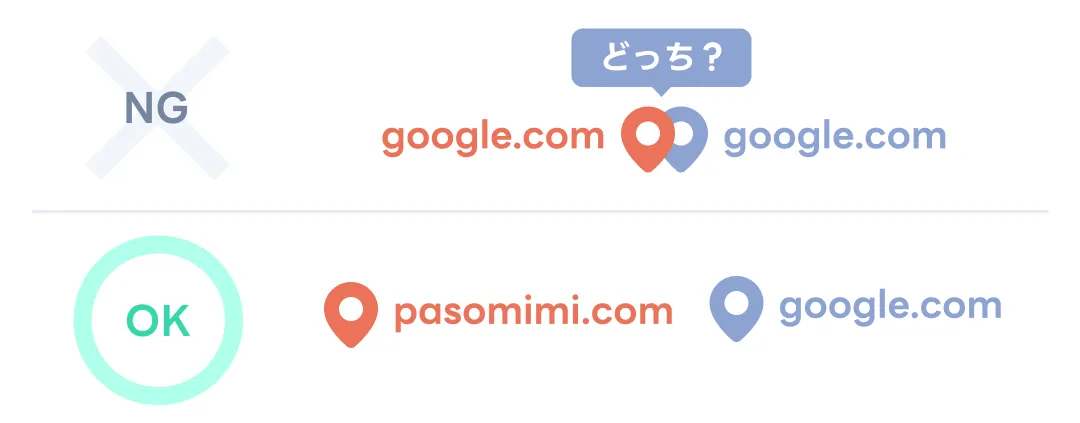
ドメインは、「人と被らないように覚えやすいもの」を決めましょう。
実は、ドメインを簡単に検索するツールが ConoHa に用意されています。
それが、「ドメイン検索結果」というページです。
こちらのリンクから、飛ぶと↓のような画面になります。
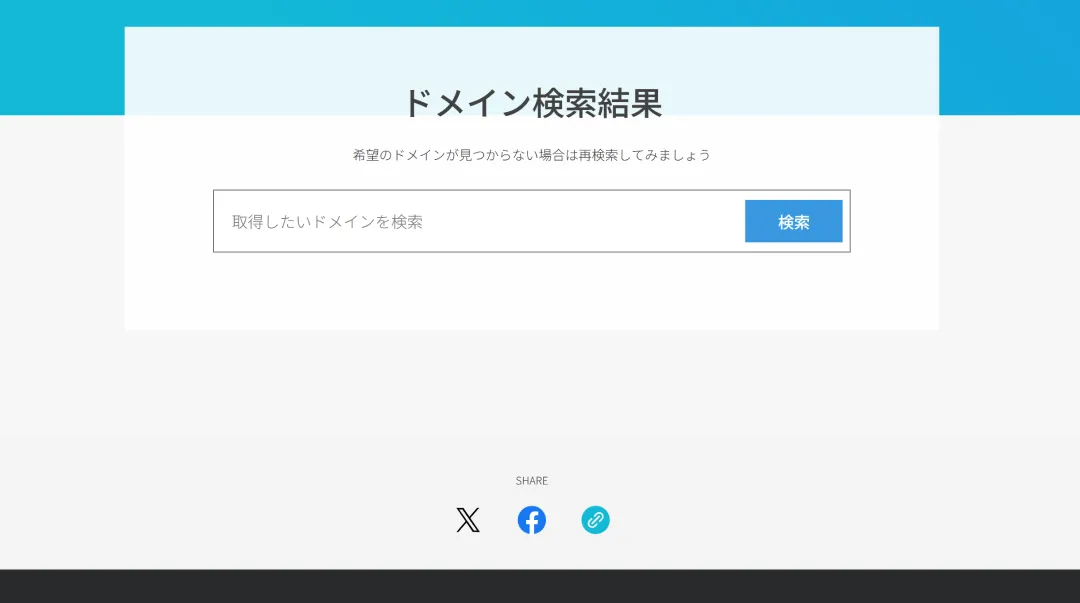
こちらに、「ほしいドメイン」を入力して検索してみましょう。
ということで、「google.com」を入れてみました。
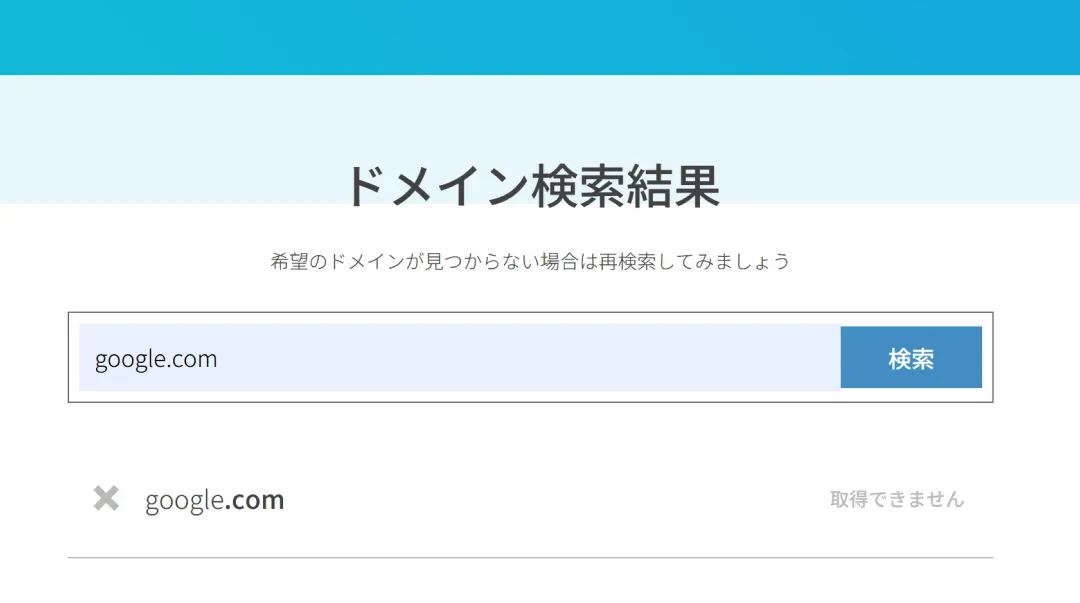
はい。残念ながら「取得できない」ようです。
では、かわりに「gu-guru.com」はどうでしょうか?
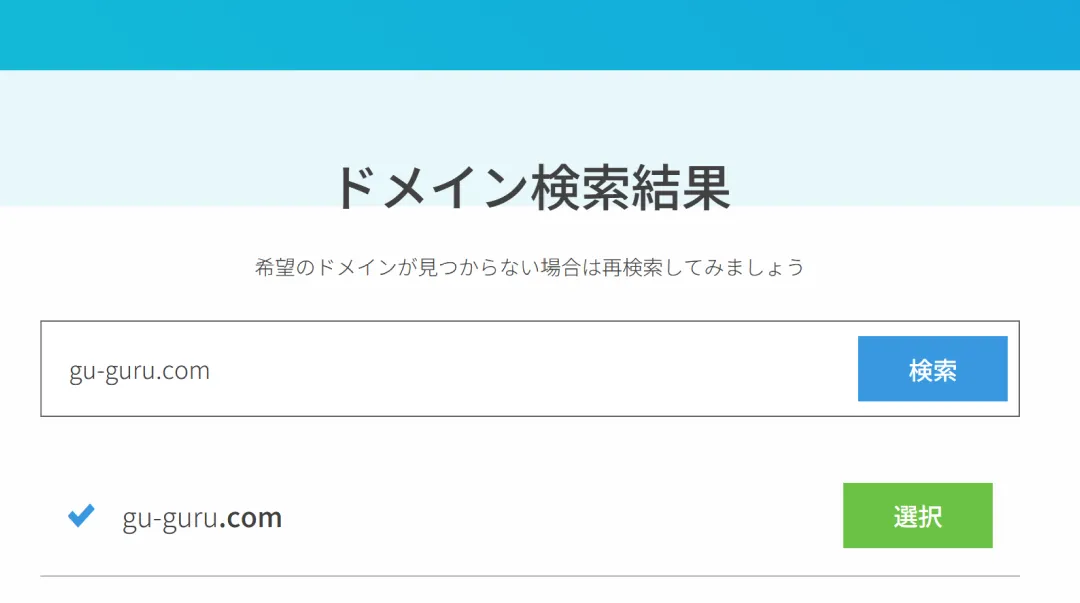
どうやら、「取得できる」みたいですね。
…と、
このように、色々入力して試してみましょう。(もちろん無料です)
ドメインが決まったら、次のステップに進みましょう。

世界に1つだけのアドレス、
なんだかワクワクしますね!

誰でも早い者勝ちなので、
好きな名前で試してみましょう!
google.com みたいな名前は、
さすがに取れませんでしたね…
ユーザー名・パスワードにおいて、気を付けることが1つあります。
ユーザー情報は、「ConoHa」と「WordPress」の2種類がある、ということです。
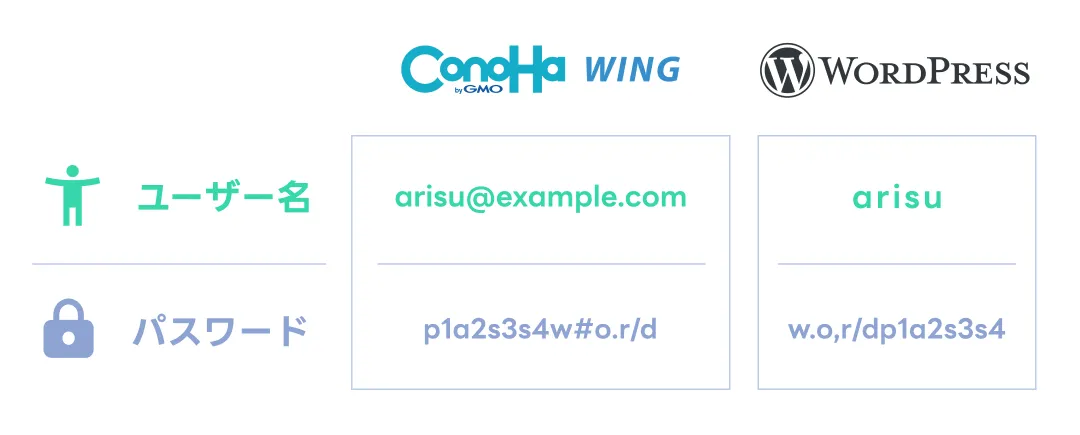
それぞれ使うタイミングが違うので、ご注意ください。
今回は、WordPress 側のユーザー名とパスワードを決めましょう。
WordPress のログイン画面は、仕組みを知っている人なら簡単に見ることができます。
不正アクセスされないよう、強固なパスワードを設定するようにしましょう。
この3つが、大事です。
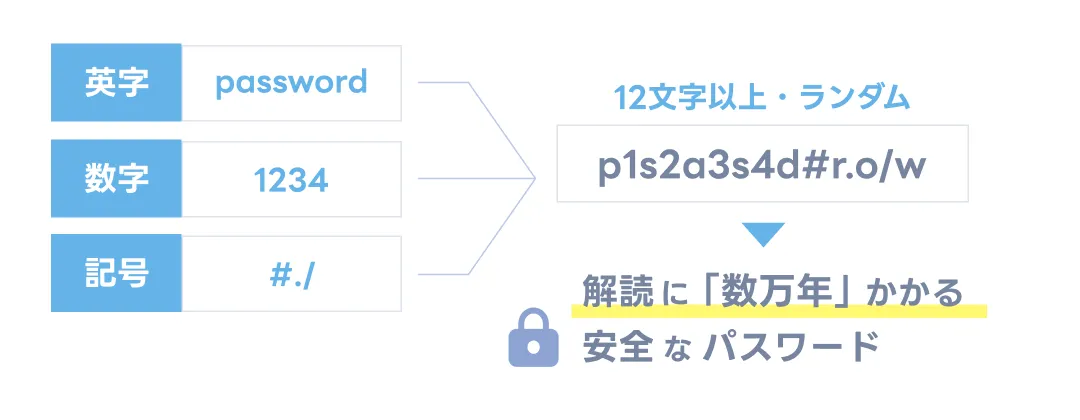
このようなパスワードは、解読に「数万年」かかります。
英字 26字+ 数字 10字+ 記号 約32字 = 約68種類 ⇒ 68の12乗 ⇒「約99垓」通りのパターン
考えるのが面倒な人は、「パスワード生成ツール」もおすすめです。

解読に数万年かかる暗号、
自分まで忘れそうな予感がします…
自動生成ツールを使って、
しっかりメモを残せば安心ですよ!
前置きが長くなりましたが、これで必要な情報が揃いました。
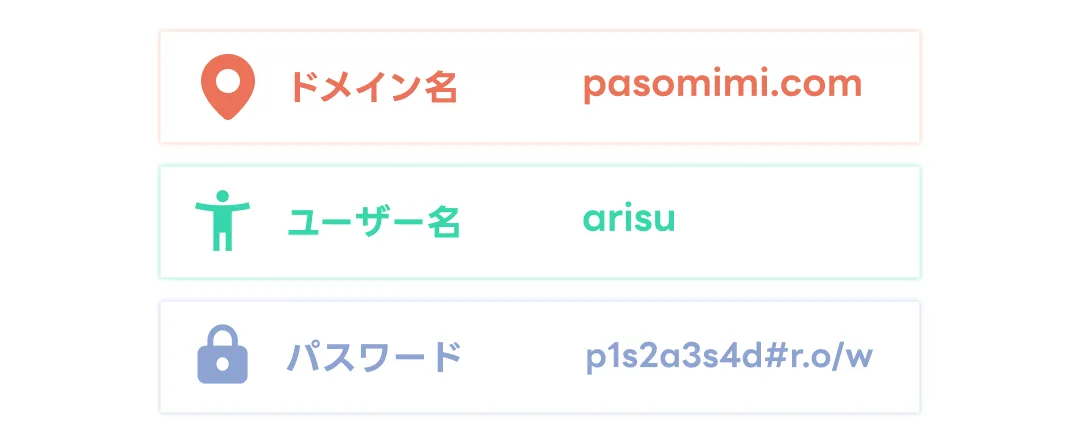
この3つだけは、後から変更するのが面倒です。
「これでいく」と決めてから、始めましょう。
「サイト名」は、後から簡単に変えられるので、なんでもOKです。
実際の動きは、↓のような感じです。
それでは、1つずつ、↓を見ながら操作してみましょう。

操作を終えて、↓の画面になっていれば、バッチリです。
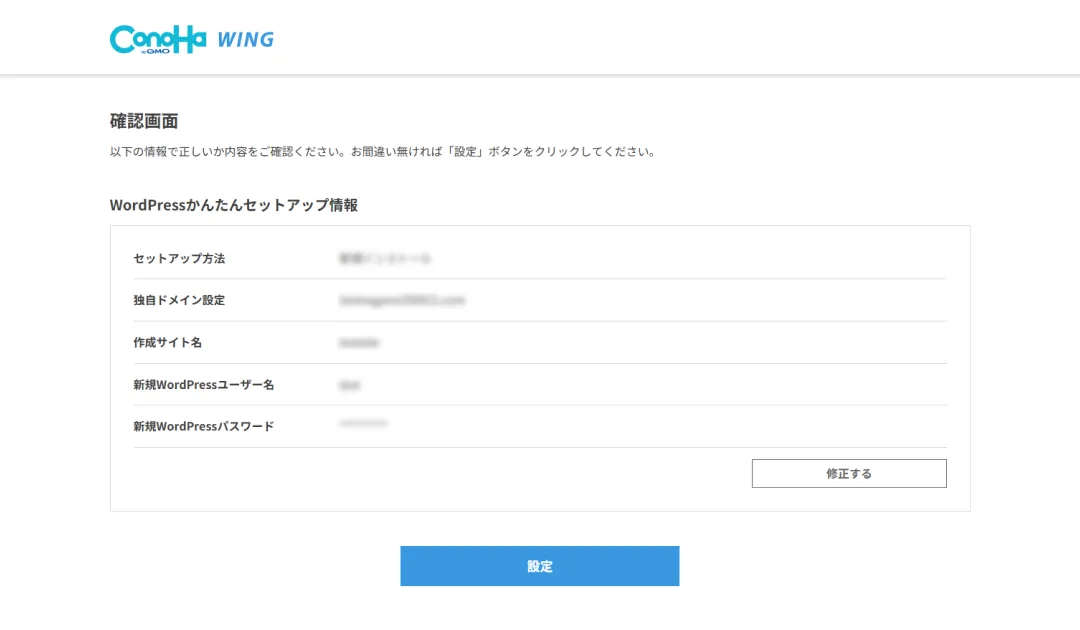
では、入力した内容を確認して、確定させましょう。
実際の動きは、↓のような感じです。
それでは、1つずつ、↓を見ながら操作してみましょう。

操作を終えて、↓の画面になっていれば、バッチリです。
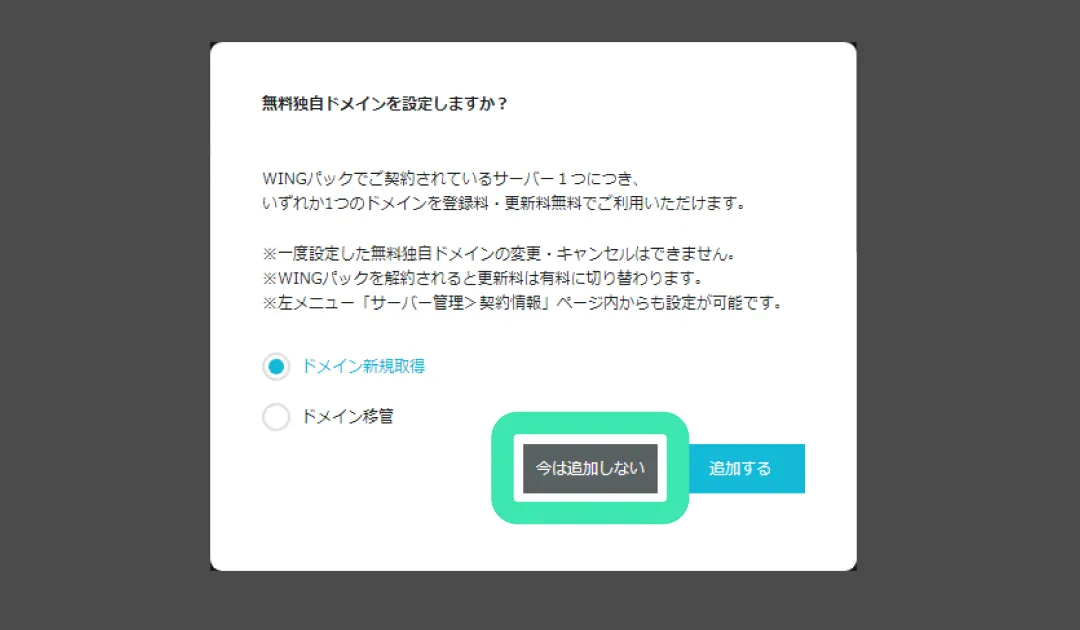
この画面が出た場合は、「今は追加しない」をクリックすればOKです。

ポチポチ選んでいくだけで、
意外とあっさり終わりました!
これで登録はバッチリです!
さっそくログインしてみましょう!
まずは、ConoHa にログインします。
実際の動きは、↓のような感じです。
それでは、1つずつ、↓を見ながら操作してみましょう。

操作を終えて、↓の画面になっていれば、バッチリです。
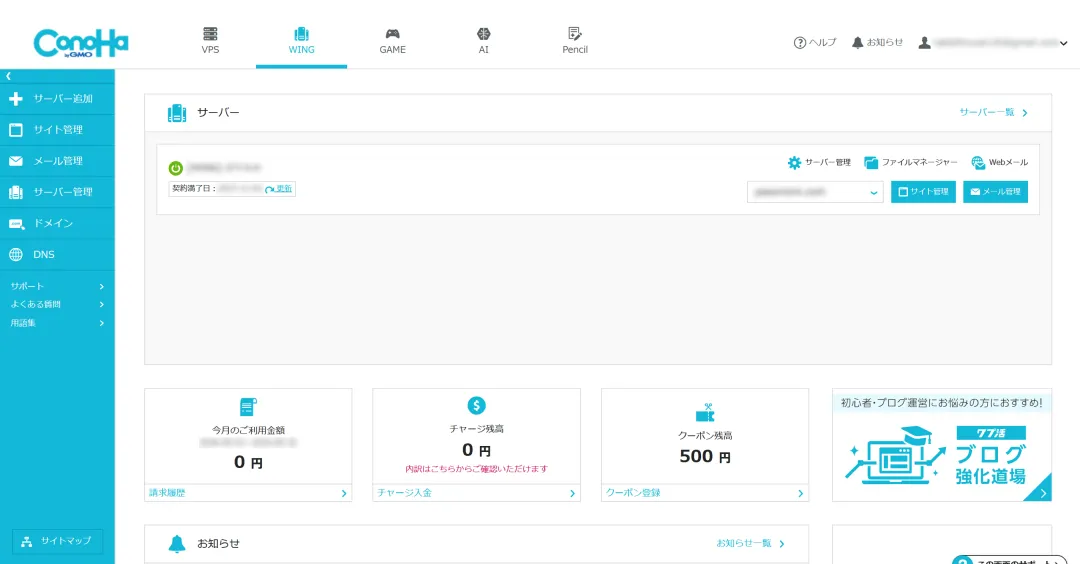
次は、↓のような感じで、WordPressのリンクを開きます。
では、1つずつ、↓を見ながら操作してみましょう。

WordPress ログイン画面が開けば、OKです。
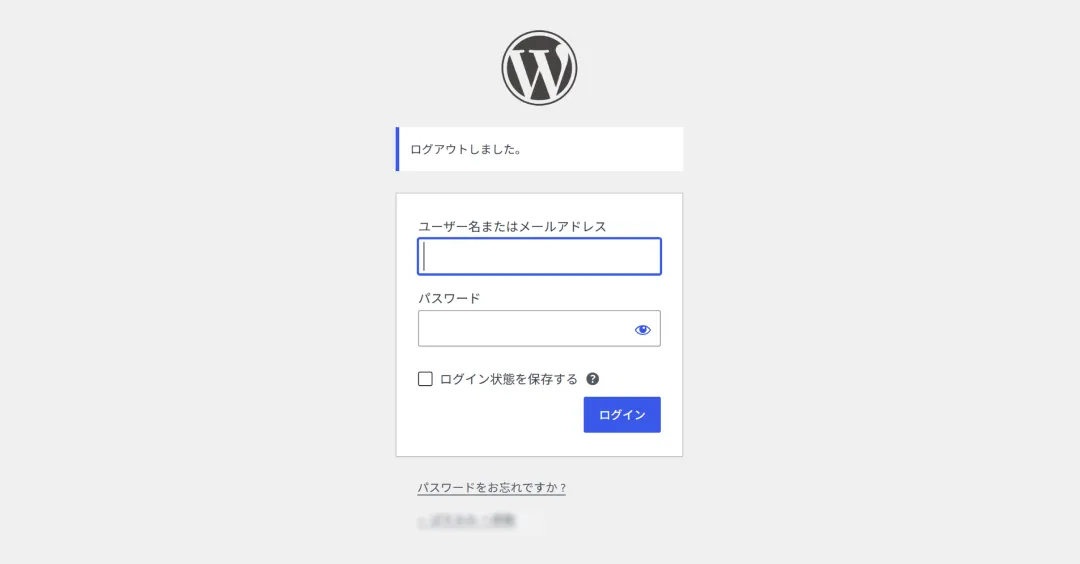
最後は、↓のような感じで、ログインします。
では、1つずつ、↓を見ながら操作してみましょう。

↓のような画面が開いたら、ログイン成功です。
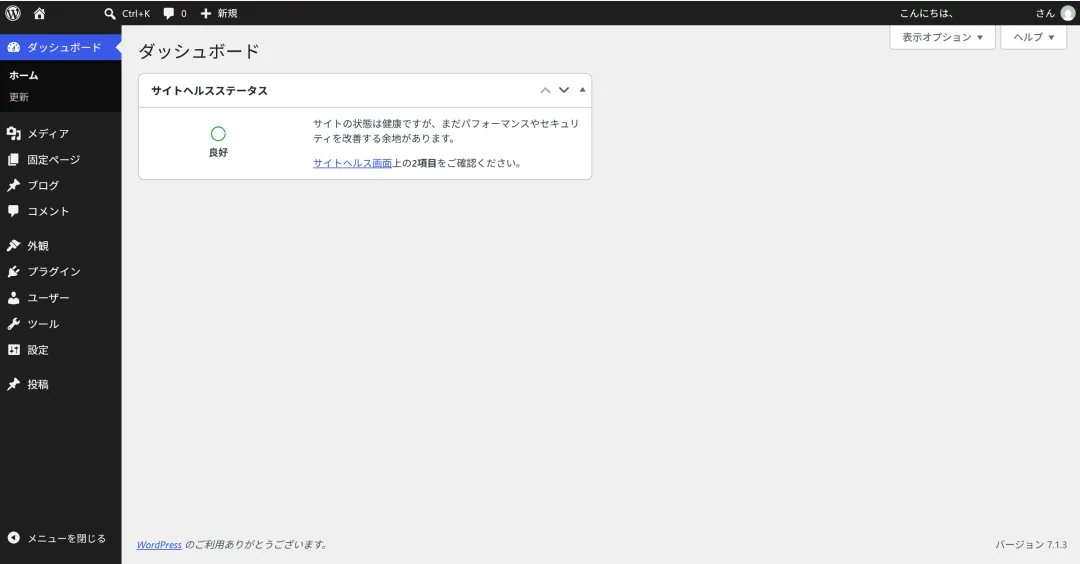
本当にログインできました!
まだ中身は真っ白ですけど(笑)
真っ白で大正解ですよ!
まずは第一関門クリアですね!
何はともあれ今日から、
サイトの管理人デビューですね
最後に、この記事でやったことを箇条書きでおさらいしましょう。
ここまで、ConoHa WING で WordPress を使えるようになりました。
とはいっても、ここからが本当のスタートです。
自分だけのWebサイトを作るために、ちょっとずつ学んでいきましょう。

普段は、デザイン・プログラミング・イラストなど、色々なものづくりをしています。初心者に教えたりもするWebサイト制作の人。
昔から独学で学ぶことが多く、無料の動画やWebサイトに助けられて受験を乗り越えたりスキルアップしてきました。自分がこれまで見ていたような「お金が無くても学べるコンテンツ」で、誰かのお役に立てれば幸いです。
スキルアップし続けたい人は、ぜひ一緒に学んでいきましょう!