
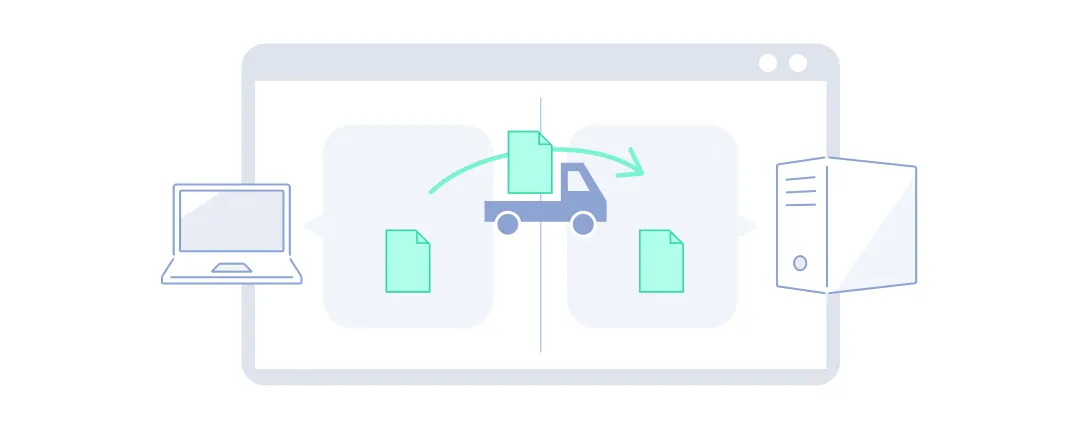
「FTPソフト」とは、
パソコンとサーバーで
データのやり取りをする
無料アプリのこと!
使い方は、
画面の左から右に
引っ張る だけ!

当サイトは、記事内にアフィリエイト広告を掲載しています。消費者庁が、2023年10月1日から施行した景品表示法の規制対象にならないよう、配慮して記事を作成しています。

「FTPソフト」とは、
パソコンとサーバーで
データのやり取りをする
無料アプリのこと!
使い方は、
画面の左から右に
引っ張る だけ!
「サーバーにファイルを送れって言われたけど、なにそれ…?」
「間違えて、壊してしまわないか怖い…」
このような不安を持つ方、多いんじゃないでしょうか。
そこで、この記事では、
という方が、「FTPの仕組みと使い方を理解できる」ように解説します!

「FTPでよろしく」って言われて
笑顔で頷いたけど手汗がすごいです

無理して強がらなくて大丈夫!(笑)
慣れれば誰でもできますよ!

あとでバレたら恥ずかしいので
ここでこっそり追いつきましょう
分かりやすくいうと、ネットの「宅配便」みたいなものです。

データを運んで届けてくれる、トラックのようなものです。
実際の宅配便と違うのは、「届ける物」です。
FTP は、パソコンとサーバーの間で、「データ」をやり取りしてくれます。
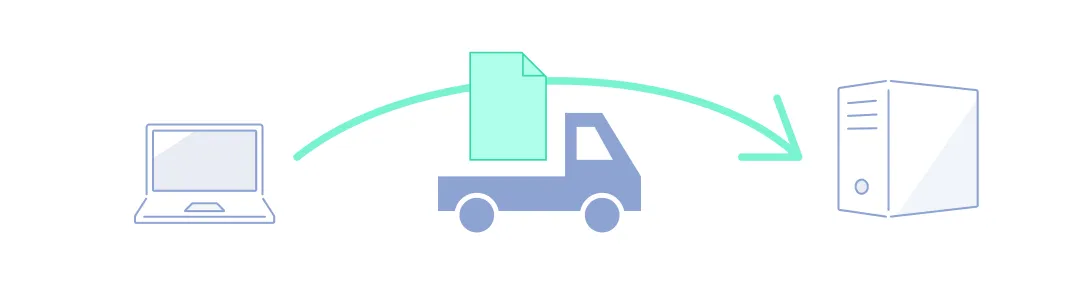
↑こんな感じで、パソコンからサーバーにデータを移動したり…。
パソコンからサーバーに動かすこと:アップロード
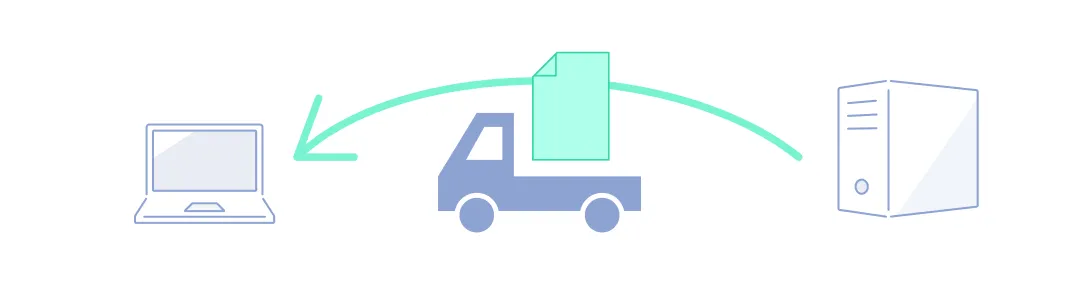
↑逆に、サーバーからパソコンにデータを移動することもできます。
サーバーからパソコンに動かすこと:ダウンロード

仕組みは分かりました!
で、私は何をすればいいですか?

まずは配達係になる
定番アプリを準備しましょう!
じゃあ、何を使えばいいのか?
そんな方には、「FileZilla」がおすすめです。
ふぁいる…じら?
怪獣みたいな名前だけど本当に安全?
名前はちょっと強そうですが(笑)
世界中のブロガーやWeb制作のプロが
満場一致で使っている定番アプリですよ!
定番ならではのメリットに、次の3つがあります。
初心者にとって大事なのは、困ったときに迷子にならないことです。
マイナーなものだと、「調べても解決策が出てこない…」と詰む危険があります。
とりあえずの安全策として、FileZilla をおすすめしておきます。
「でもお高いんでしょう?」と言われそうなので、先に言っておきます。
ずっと無料のまま使えます。
Windows も Mac も、どんなパソコンでも動きます。
余計に怪しい感じになっていますが、理由はちゃんとあります。
という理由もあって、個人が使うのは完全無料です。
実際に FileZilla を起動すると、↓のような画面になります。
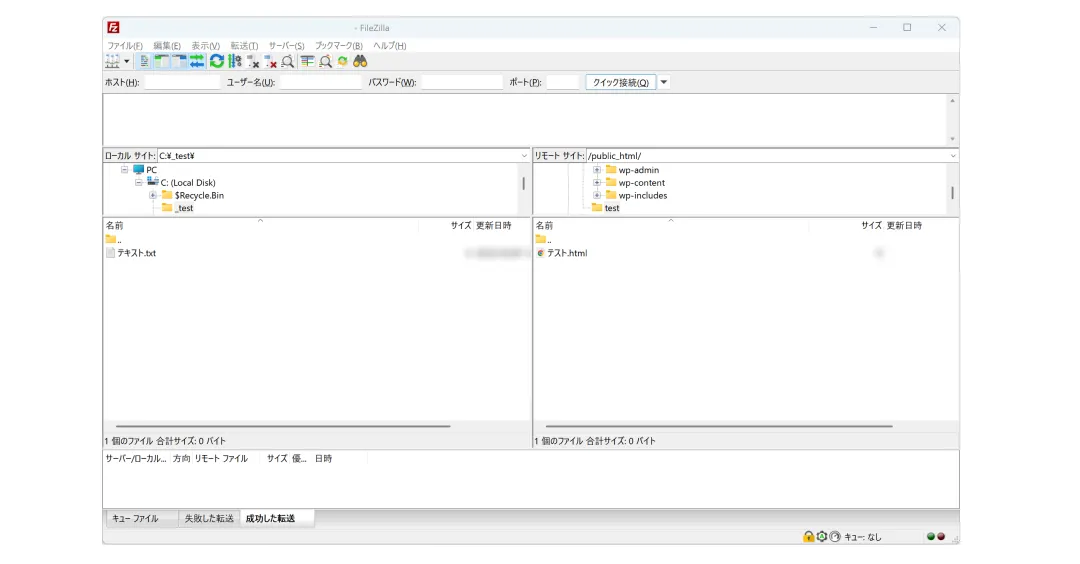
特徴的なのが、「画面が2つに分かれている」ことです。
これは、左がパソコン側の中身、右がサーバー側の中身、になっています。
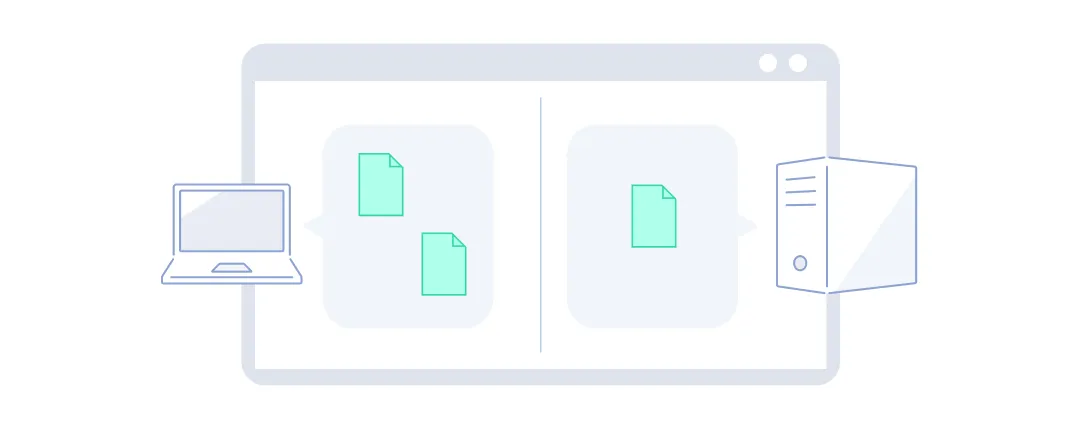
やることは、シンプル。
それぞれのデータを動かしたい方に、運ぶだけでOKです。
イメージさえできれば、あとは操作に慣れるだけです。
画面を開いただけで
満足して閉じそうになりました
ここからが本番ですよ!(笑)
まずは3ステップで繋ぎましょう
私も謎の達成感で
休憩に入るところでした…
ここでは、「ConoHa」のサーバーで FileZilla を使ってみます。
まずは流れを覚えて、「自分の環境だとどうなるのか?」を試してみましょう。
レンタルサーバーの管理画面から、「FTP」という文字を探します。
そして、なんとか「FTPアカウント情報」にたどり着いてください。
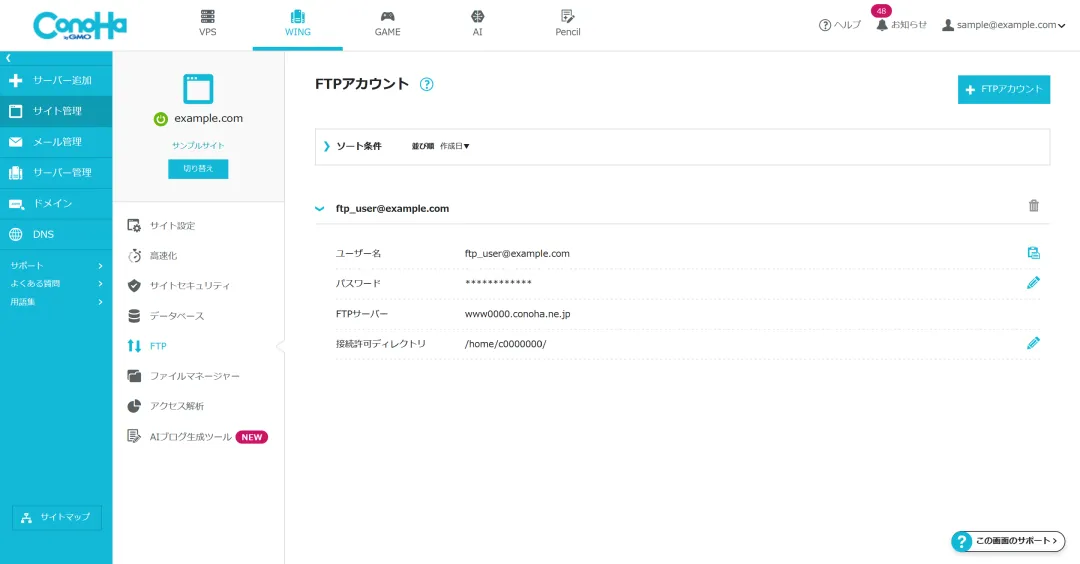
ConoHa だと、このような画面。
大事なのは、次の3つです。
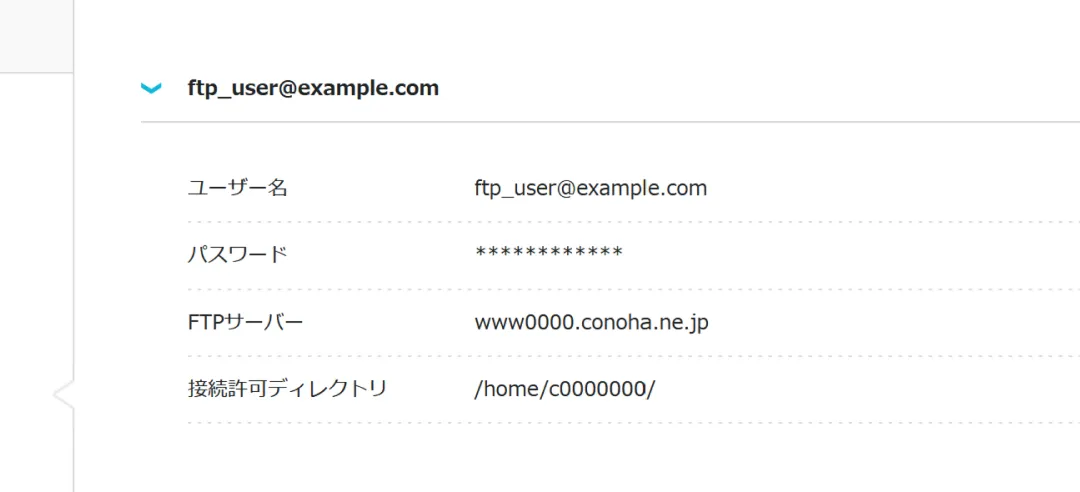
これが確認できればOKです。
さっそく、FileZilla のログイン画面を開きます。
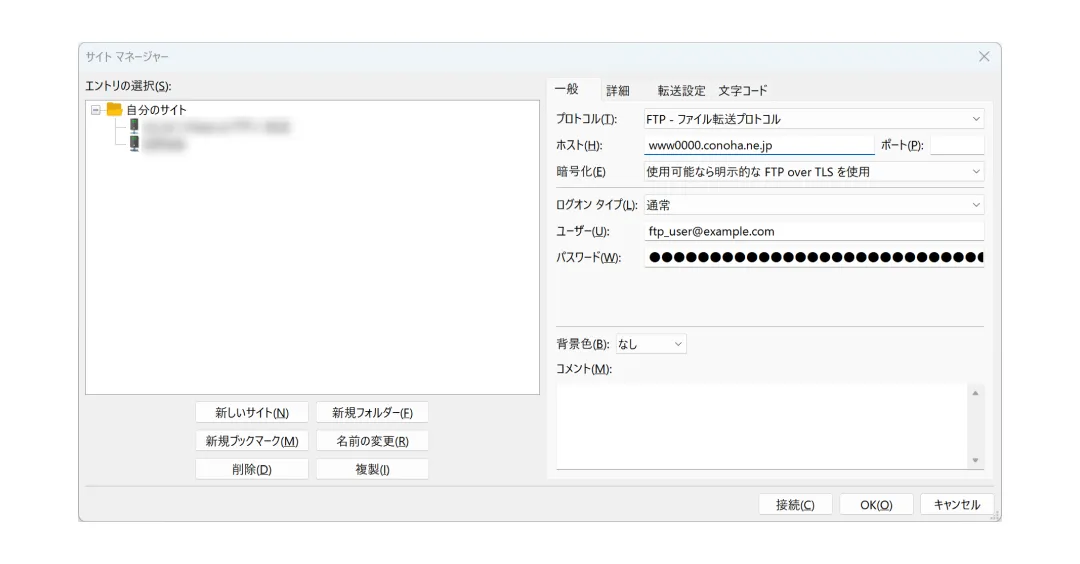
それぞれ、必要な情報を入れていきます。
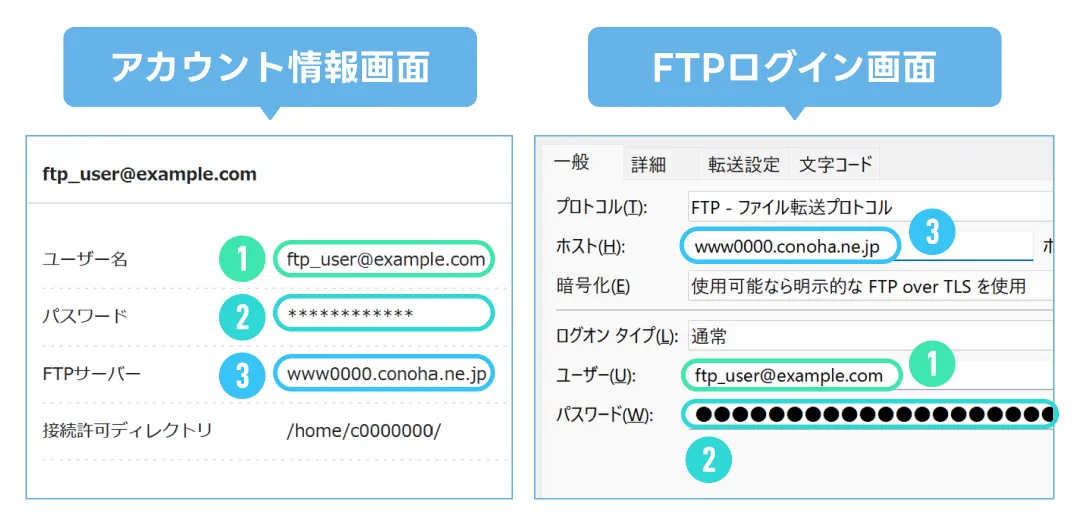
この辺りが、少し難しいです。
「どこに何に入れるのか?」確認しながら進めましょう。
それでは、FileZilla のメイン画面を表示します。
そして、カーソルで動かしたいデータを引っ張ります。
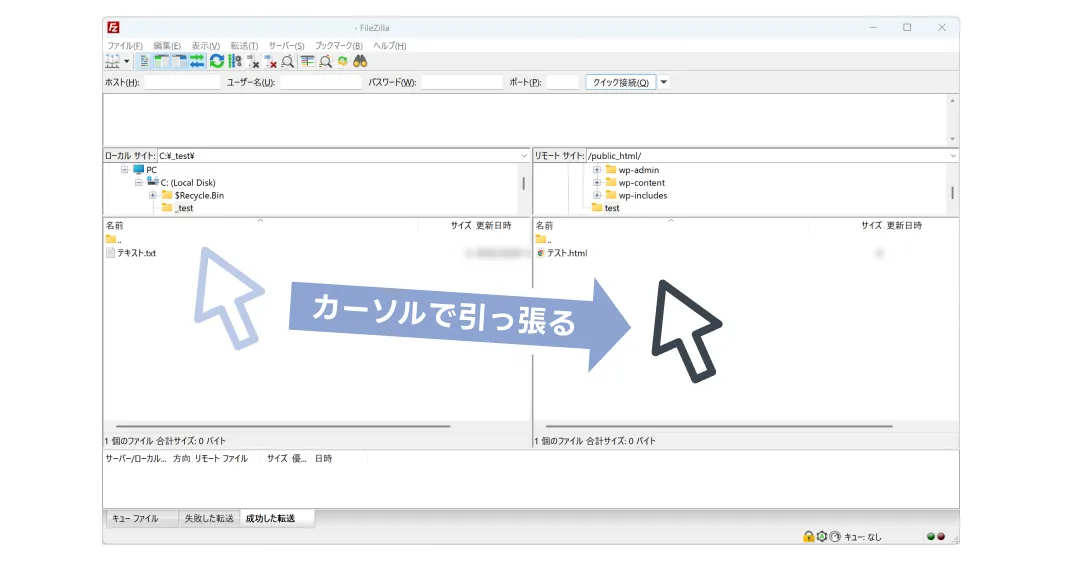
すると…、右側にコピーされました。(元データは残ります)
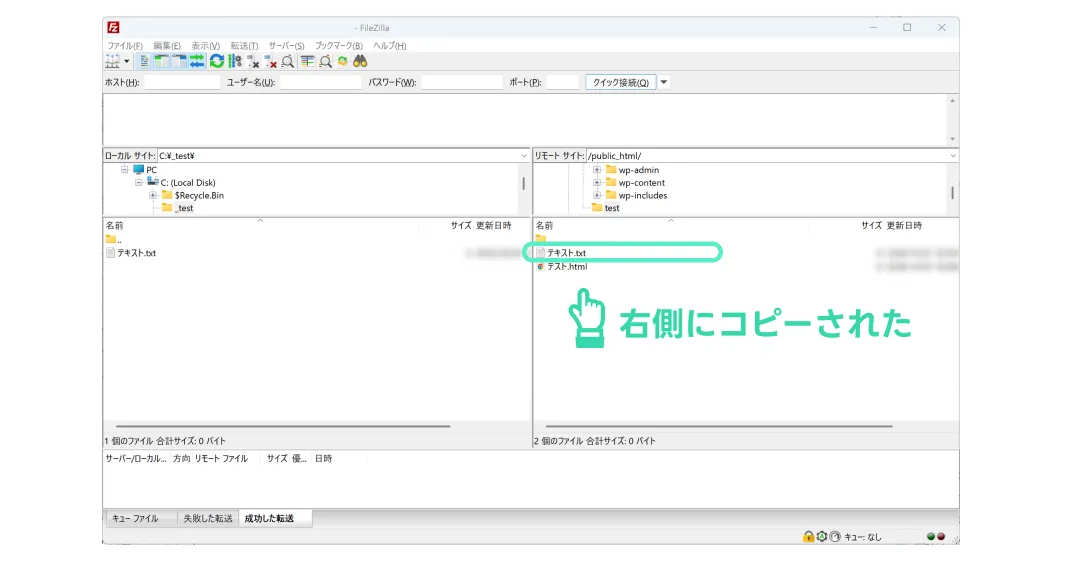
基本的な流れは、こんな感じです。
まずは、このイメージを持っておきましょう。
左から右、右から左へ…
これ何往復でも遊べちゃいますね!
キャッチボールじゃないですから!(笑)
必要なファイルだけ運んでください

サーバーとの絆が深まるかと
10往復くらい見守ってました
ここまで、FileZilla についてみてきましたが、いきなりは難しいかもしれません。
その場合は、「レンタルサーバーの管理画面からの操作」がおすすめです。
例えば、ConoHa では、「ファイルマネージャー」という機能があります。
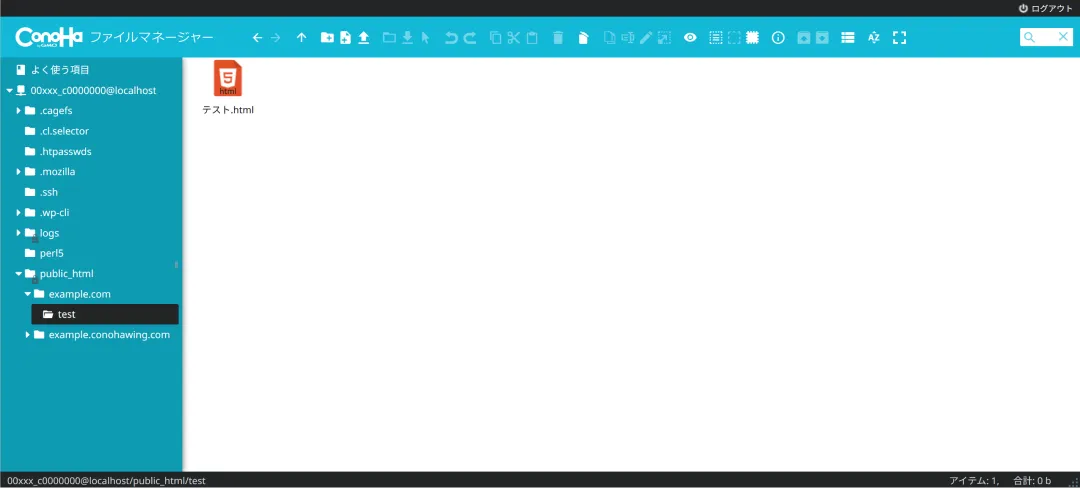
アプリを入れる必要もなく、簡単にネット上でファイルを管理できます。
基本的には、どのレンタルサーバーにもあるはずです。
なので、アプリを入れるのが面倒な場合は、こちらも探してみてください。
アプリと管理画面の二刀流…
使い分けられる私、かっこいいかも
両方知っておけば無敵です!
まずはやりやすい方からどうぞ
二刀流を極める前に…
最後のおさらい、行きましょうか
最後に、大事なポイントを振り返っておきましょう。
根本的には、パソコンの中でファイルを移動するのと、ほとんど一緒です。
難しく考えず、軽い気持ちで試してみてください。
怪獣も手懐けちゃったし
いつでもサーバーの仕事ください!
頼もしいですが慎重に!(笑)
1つずつ落ち着いて進めてくださいね

暴走しそうになったら
私がそっとマウスを回収します…

普段は、デザイン・プログラミング・イラストなど、色々なものづくりをしています。初心者に教えたりもするWebサイト制作の人。
昔から独学で学ぶことが多く、無料の動画やWebサイトに助けられて受験を乗り越えたりスキルアップしてきました。自分がこれまで見ていたような「お金が無くても学べるコンテンツ」で、誰かのお役に立てれば幸いです。
スキルアップし続けたい人は、ぜひ一緒に学んでいきましょう!
