WordPressにログインするには…
URLの後ろに
「 /wp-admin 」
を付けるだけ!

当サイトは、記事内にアフィリエイト広告を掲載しています。消費者庁が、2023年10月1日から施行した景品表示法の規制対象にならないよう、配慮して記事を作成しています。

WordPressにログインするには…
URLの後ろに
「 /wp-admin 」
を付けるだけ!
サーバーを契約し、ようやく WordPress を始める…!
そんなとき、
「WordPress を入れたのに、ログインができない…」
「管理画面をどこから開けばいいのか、わからない…」
という問題が起こりがちです。
そこで、この記事では、
という方に向けて、解説します!
WordPress 始めたはずなのに
どこから入るのか謎すぎます…!
大丈夫!URLにちょこっと足せば
数秒でログイン画面が開きますよ
検索して別のログイン画面に
迷い込む前に知れてよかったです
最初に結論だけ知りたい方は、これだけでOK。
URLの末尾に「/wp-admin」を入れると、ログイン画面が開きます。
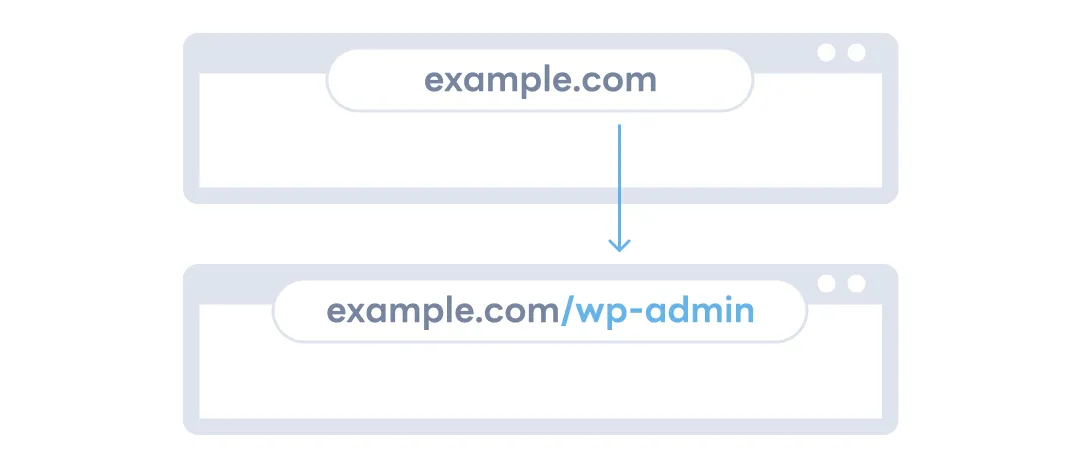
これが最もシンプルで、いつでも使える方法です。
具体的にスクリーンショットでも見ていきましょう。
まず、URLが表示されているところを、クリックしましょう。
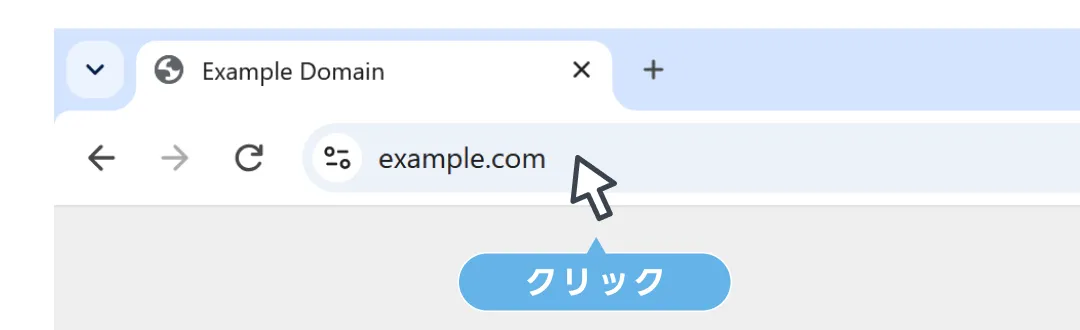
クリックしたら、URLがすべて表示されます。
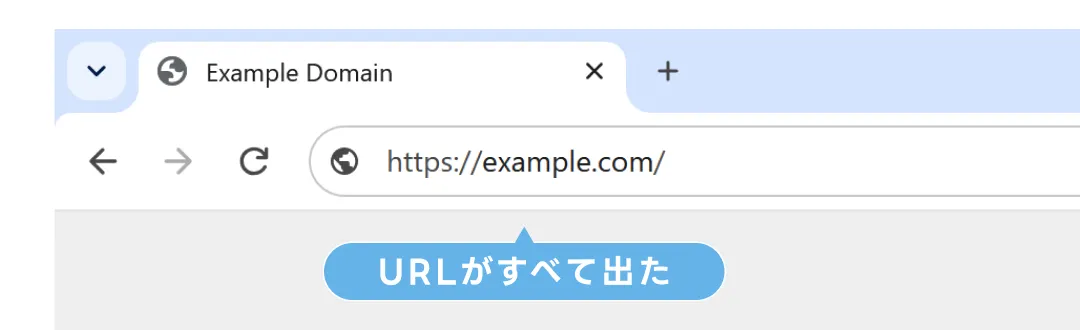
URLの最後が「/」になると思うのでそのまま「wp-admin」と入れましょう。
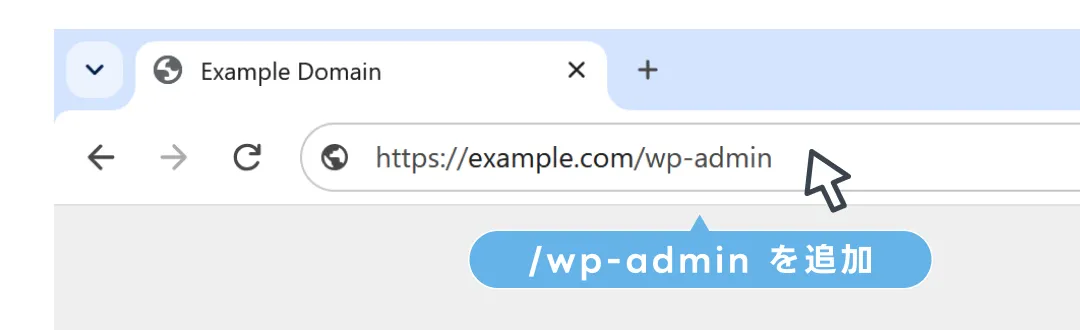
これで、エンターキーを押して、アクセスしましょう。
すると、↓のようなログイン画面が表示されるはずです。
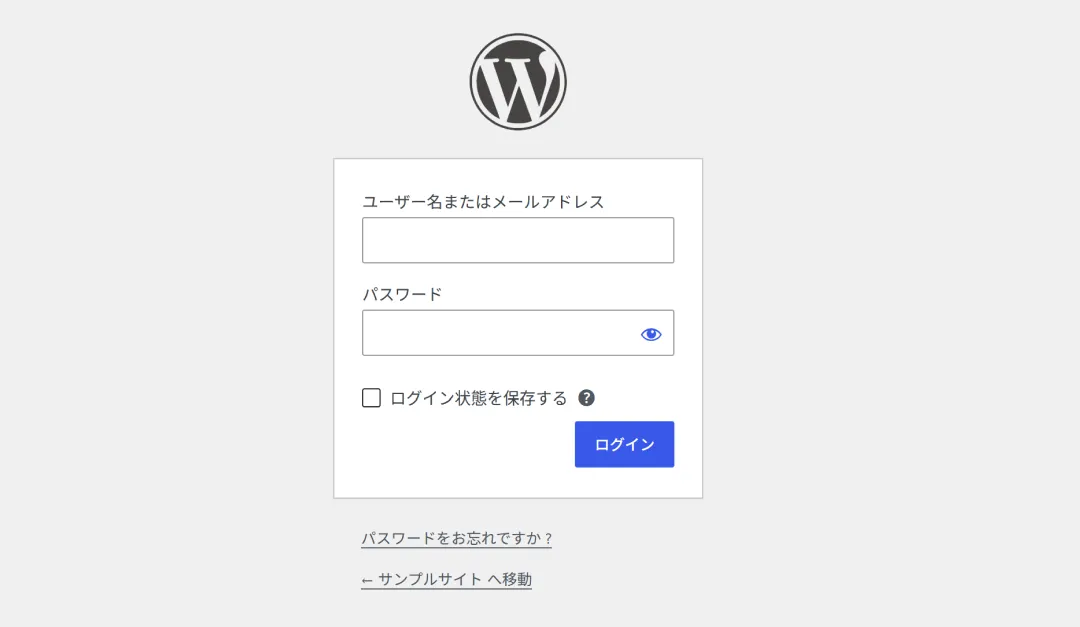
あとは、ユーザー名とパスワードを入れて、ログインボタンを押すだけです。
もう1つの方法は、サーバーの管理画面から入る方法です。
どのレンタルサーバーでも、WordPress にアクセスできる機能が用意されています。
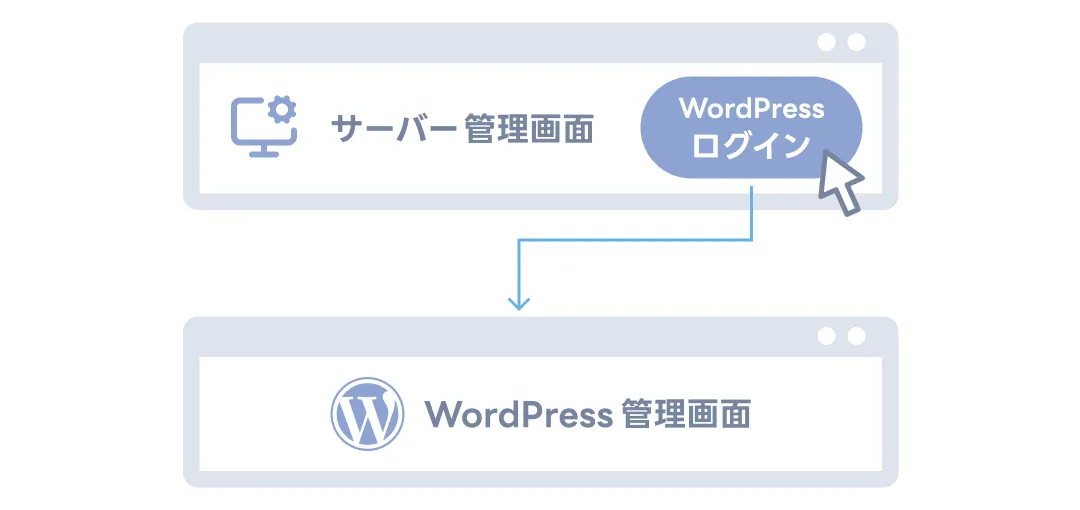
↑のように、管理画面から管理画面に移動するような感じです。
例えば、ConoHa WING のサーバーだと、このような画面です。
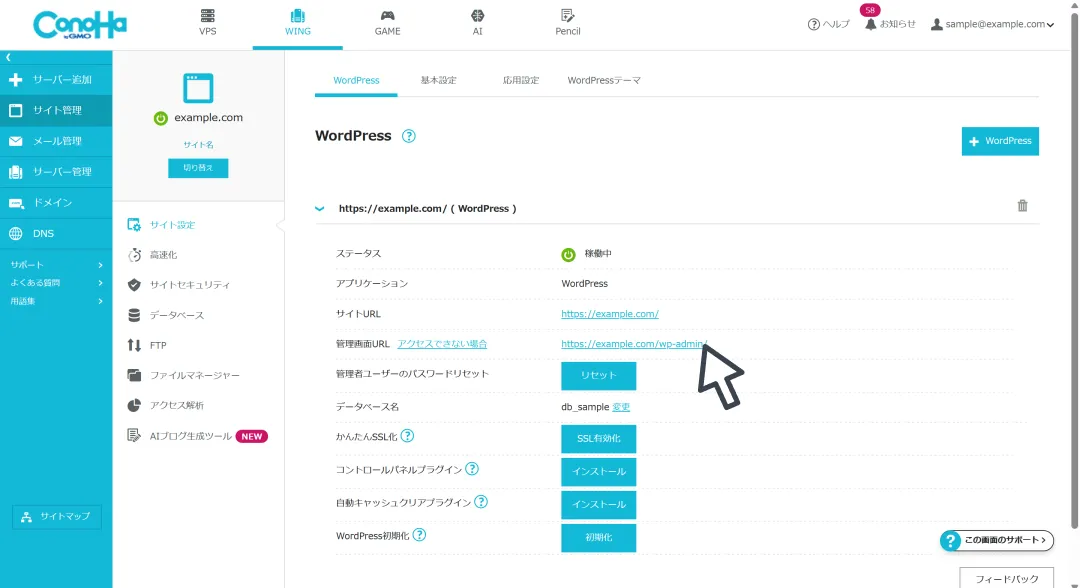
大体の場合、「管理画面URL」があるので、それをクリックするだけです。
ログイン画面が開いたので
今日の作業は完全終了です!
まだ始まってすらいませんから!(笑)
ここからが本番ですよ!
玄関のドアを開けただけで
満足して座り込んでますね
よくあるミスとしては、「wordpress.com」にアクセスしてしまうことです。
正しい管理画面のURLは、「自分のドメイン + /wp-admin」です。
ドメイン:example.com のようなもの
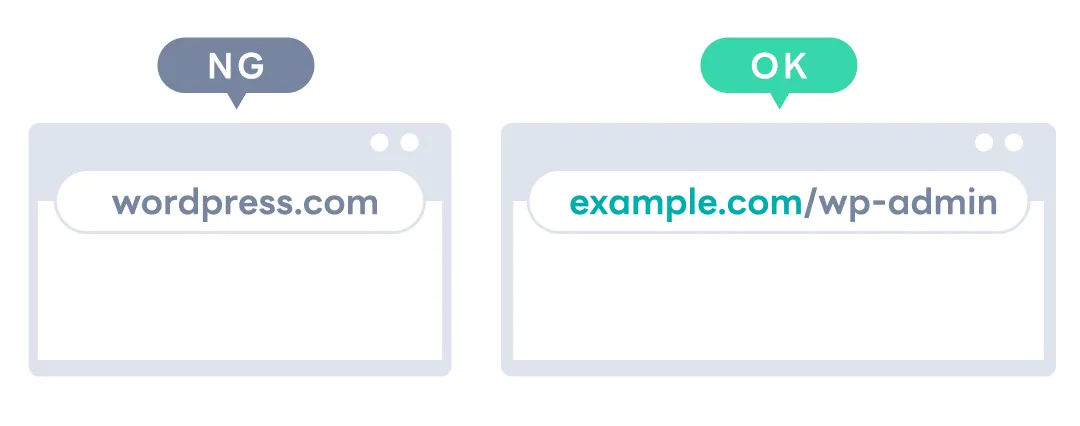
ちなみに、「WordPress ログイン」で検索すると、間違った方が出てきます。
↓こんな感じです。
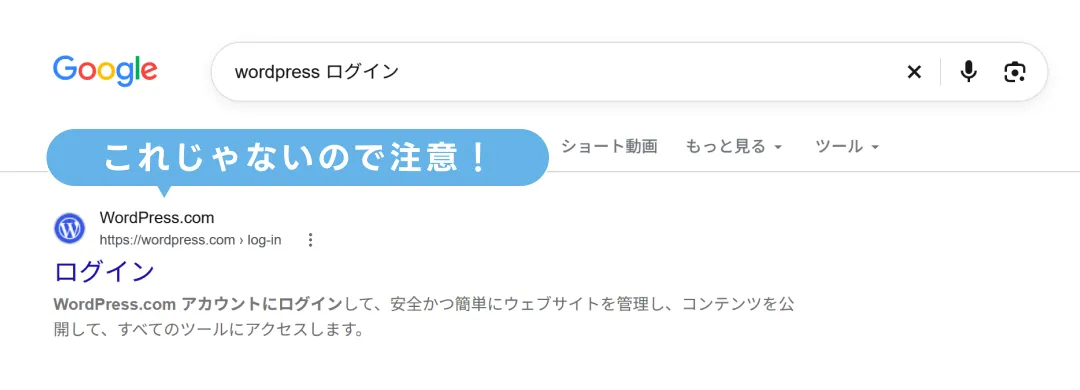
これは、自分のサーバーではなく、WordPress 公式サービスのようなものです。
「WordPress.com」だと、自分のサーバーの管理画面には入れない。
これだけは、理解しておきましょう。
表示されないとき、最初に確認したいことは次の3つ。
図にまとめると、↓のような感じです。
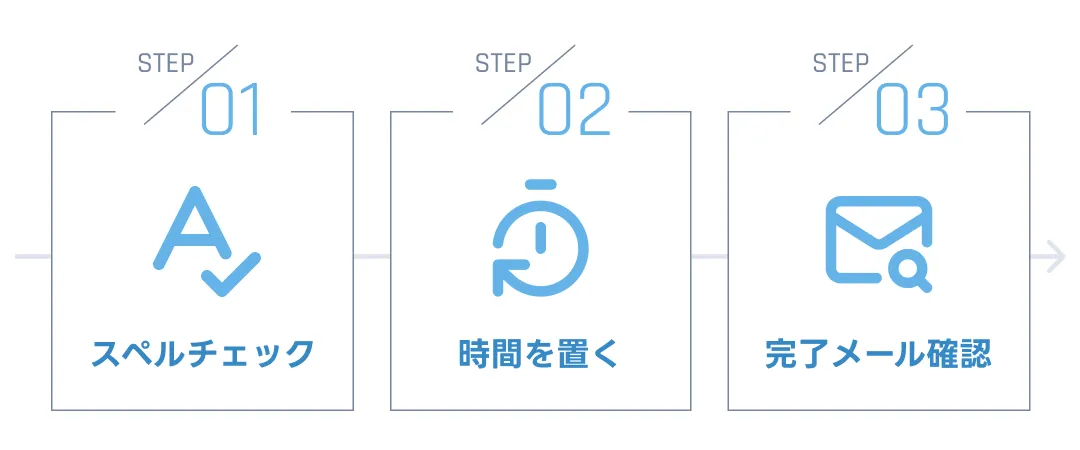
まずは、これらを確認してみましょう。
検索結果に振り回されずに
自分のURLを信じるのが確実ですね
その通りですよ!検索するより
直接URLを開くのが一番安全ですから
今後のためにも、ブックマーク登録をしておくのがおすすめです。
基本的に、記事の作成や設定は、管理画面から行います。
なので、いつでも開けるようにしておくと、スムーズに作業できます。
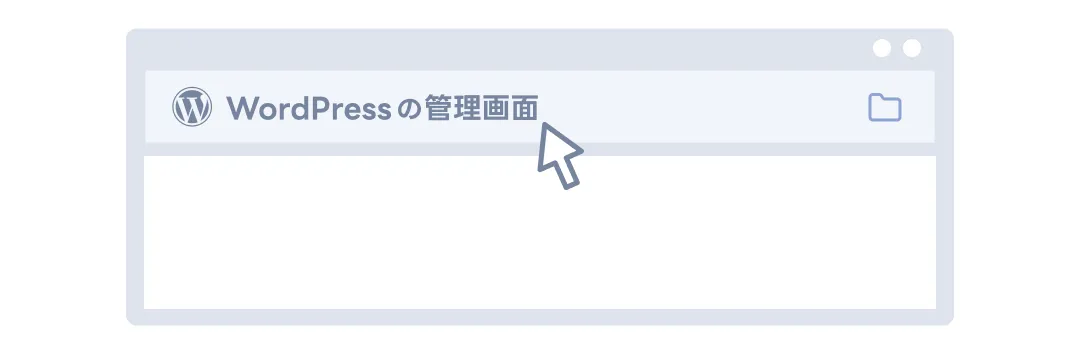
どのブラウザでも、ボタンを押すだけで登録できます。
ぜひ、試してみてください。
WordPress の管理画面にログインするための方法は、次の2通り。
どちらでも最終的には、同じ結果になります。
やりやすい方を使いましょう。
最初はどこから入るか謎でしたが
今なら目をつぶっても開けそうです!
もう安心ですね!
自信を持って進めていきましょう
さっきから画面の端っこで
カーソルが迷子になってますね…
普段は、デザイン・プログラミング・イラストなど、色々なものづくりをしています。初心者に教えたりもするWebサイト制作の人。
昔から独学で学ぶことが多く、無料の動画やWebサイトに助けられて受験を乗り越えたりスキルアップしてきました。自分がこれまで見ていたような「お金が無くても学べるコンテンツ」で、誰かのお役に立てれば幸いです。
スキルアップし続けたい人は、ぜひ一緒に学んでいきましょう!